1. InControl hesabınızı AKTİVLƏŞDİRİN
Jaguar avtomobilinizin qoşulmuş xidmətlərini aktivləşdirmək üçün əvvəlcə InControl hesabınızı aktivləşdirməlisiniz. Əgər yeni Jaguar almısınızsa, avtomobilinizin qoşulmuş xidmət funksiyasına malik olduğunu təsdiqləmək və aktivləşdirmə prosesində kömək almaq üçün rəsmi satış mərkəzi ilə əlaqə saxlamağınız tövsiyə olunur.
TƏSDİQLƏNMİŞ İKİNCİ ƏL Jaguar AVTOMOBİLİNİZ VAR?
Aşağıdakı sadə özünüqeydiyyat prosesini izləyin.
Baş konsoldakı Optimised Jaguar Assistance düyməsi (açar simvolu) yanırsa, yardım üçün Jaguar rəsmi satış mərkəzi ilə əlaqə saxlayın.

INCONTROL QEYDİYYAT

RƏSMİ SATIŞ MƏRKƏZİNİN QEYDİYYATI
Rəsmi satış mərkəzi InControl qeydiyyat prosesini başlatdıqdan sonra, aktivləşdirməni tamamlamaq üçün sizə e-poçt vasitəsilə keçid göndəriləcək.
Əgər rəsmi satış mərkəzindən aktivləşdirmə e-poçtu almamısınızsa, Spam qovluğunuzu yoxlayın.

QEYDİYYAT
Əgər ikinci əl Jaguar almısınızsa və ya rəsmi satış mərkəzi sizi hesab üçün qeydiyyatdan keçirməyibsə, aşağıdakı keçidi izləyin.
Başlamazdan əvvəl Jaguar avtomobilinizin yaxşı şəbəkə əhatəsi olan ərazidə park edildiyinə əmin olun və qeydiyyat nömrənizi və VIN nömrənizi hazır saxlayın.
2. MƏLUMAT-ƏYLƏNCƏ SİSTEMİNİZİ QURAŞDIRIN
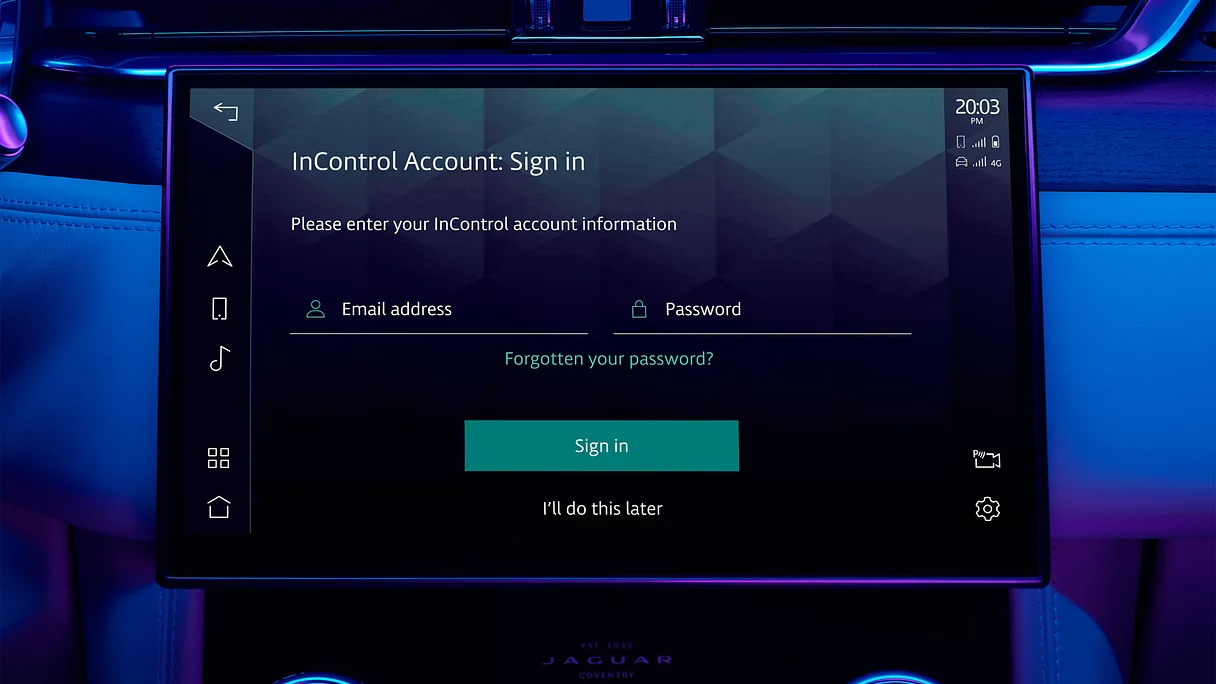
Başlanğıc bələdçisini (Start-Up Wizard) izləyin.
3. TƏTBİQLƏRİNİZİ VƏ CİHAZLARINIZI SİNXRONLAŞDIRIN

APPLE CARPLAYTM VƏ YA ANDROID AUTOTM-YA QOŞULUN
Nəqliyyat vasitənizin daxil edilmiş Smartphone Pack ilə tətbiqlərinizi rahatlıqla Apple CarPlayTM 2 və Android AutoTM 3 vasitəsilə istifadə edə bilərsiniz.
Sadəcə cihazınızı Bluetooth və ya sertifikatlaşdırılmış USB kabeli vasitəsilə toxunma ekranına qoşun.
Apple CarPlayTM 2 üçün, iPhone-unuzda ən son iOS versiyasının quraşdırıldığından və Siri ® aktivləşdirildiyindən əmin olun. Android AutoTM 3 üçün, ən son Android Auto tətbiqinin quraşdırıldığından və Google səs köməkçisinin Google cihazınızda aktivləşdirildiyindən əmin olun.
AVTOMOBİLİNİZİ UZAQDAN İZLƏYİN
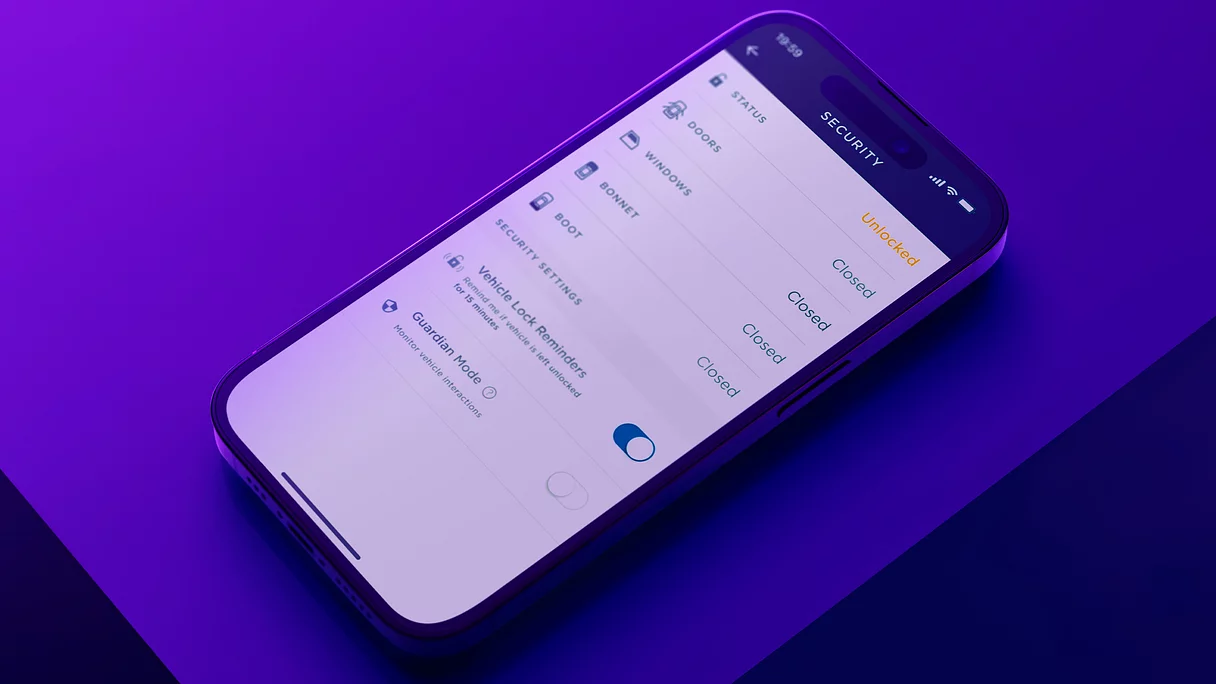
Xahiş edirik, qeyd edin ki, Remote tətbiqinin funksiyalarından yalnız InControl hesabınızı My Jaguar Incontrol veb-səhifəsi vasitəsilə aktivləşdirdikdən sonra istifadə edə bilərsiniz.
TEZ-TEZ VERİLƏN SUALLAR
NEÇƏ BLUETOOTH CİHAZI QOŞULA VƏ YA CÜTLƏŞDİRİLƏ BİLƏR?
Cəmi 8 Bluetooth cihazını qoşmaq mümkündür və eyni anda 2 cihaz qoşula bilər – bunlar telefon və ya media cihazları ola bilər. Pivi/Pivi Pro sisteminə ilk qoşduğunuz cihaz əsas cihaz kimi təyin olunur. Bunu dəyişmək üçün Parametrlər Settings > All > Connectivity > Bluetooth bölməsinə daxil olub dəyişmək istədiyiniz cihazı seçə bilərsiniz.
“INCONTROL” XİDMƏTLƏRİNİ NECƏ YENİLƏYƏ BİLƏRƏM?
InControl xidmətlərinizin müddəti bitdikdə, onları yeniləmək üçün keçid olan e-poçt alacaqsınız. Əgər bu e-poçtu almamısınızsa və ya keçidin müddəti bitibsə, Müştəri Xidmətləri ilə əlaqə saxlayın.
ŞƏXSİ MƏLUMATLARIMI NECƏ SİLƏ BİLƏRƏM?
Avtomobilinizi satmazdan əvvəl InControl hesabınızdakı avtomobil məlumatlarını silməlisiniz. My Jaguar InControl veb saytına daxil olun, sağ tərəfdə ‘Avtomobil parametrləri’ bölməsini seçin və ‘Avtomobili sil’ menyusuna daxil olun. ‘Avtomobili sil’ düyməsinə klikləyərək bütün avtomobil məlumatlarını silin. Sizdən InControl hesabınızın parolunu daxil etmək tələb olunacaq. Pivi/Pivi Pro-da isə Settings > All > Profile Settings parametrləri bölməsinə keçərək silmək istədiyiniz profili seçin. Əgər yaxın zamanda ikinci əl avtomobil almısınızsa, rəsmi satış mərkəzi ilə əlaqə saxlayın.
VİRTUAL ALƏTLƏR PANELİNDƏ MÜXTƏLİF XƏRİTƏ GÖRÜNÜŞLƏRİNİ NECƏ SEÇƏ BİLƏRƏM?
İnteraktiv Sürücü Ekranının düzülüşünü dəyişmək üçün sükan üzərindəki menyu vasitəsilə parametrlərə daxil olun. Əlavə Sürücü Ekranı parametrləri avtomobildən asılı olaraq fərqlənə bilər. Bu parametrlərə əsas menyudan Pivi Pro Parametrlər > Naviqasiya > Sürücü Ekranı bölməsindən daxil ola bilərsiniz.
InControl funksiyaları, seçimləri, üçüncü tərəflərin xidmətləri və onların mövcudluğu bazara görə fərqlənir – yerli bazarın mövcudluğu və tam şərtlər barədə məlumat üçün Jaguar satış mərkəzinə müraciət edin. Bəzi funksiyalar abunə ilə təmin edilir və satış mərkəziniz tərəfindən məsləhət görülən ilkin müddət bitdikdən sonra yenilənməsi tələb olunur. Mobil şəbəkə əlaqəsi bütün yerlərdə təmin edilə bilməz. InControl texnologiyası ilə bağlı göstərilən məlumatlar və şəkillər, seçilmiş seçimlərə görə proqram yeniliklərinə, versiya nəzarətinə və digər sistem/vizual dəyişikliklərə tabedir.
Əlavə funksiyalar və onların mövcudluğu nəqliyyat vasitəsinin spesifikasiyasından (model və mühərrik) asılı olaraq fərqlənə bilər, yaxud quraşdırılması üçün digər funksiyaların quraşdırılmasını tələb edə bilər. Daha ətraflı məlumat üçün yerli satış mərkəzinə müraciət edin və ya nəqliyyat vasitənizi onlayn konfiqurasiya edin.
Nəqliyyat vasitəsindəki funksiyalardan yalnız sürücülər təhlükəsiz olduqda istifadə etməlidirlər. Sürücülər hər zaman nəqliyyat vasitəsinin tam nəzarətində olduqlarından əmin olmalıdırlar.
Yalnız uyğun smartfonlar.
1Connected Navigation-dan ilkin müddət bitdikdən sonra Jaguar satış mərkəziniz tərəfindən məsləhət görülən əlavə abunə tələb olunacaq.
2Avtomobiliniz Apple CarPlay üçün hazırdır. Apple CarPlay tərəfindən təqdim olunan xidmətlər ölkənizdəki funksiyaların mövcudluğundan asılıdır, daha ətraflı məlumat üçün https://www.apple.com/ios/feature-availability/#apple-carplay baxın.
3Avtomobiliniz Android Auto üçün hazırdır. Android Auto tərəfindən təqdim olunan xidmətlər ölkənizdəki funksiyaların mövcudluğundan asılıdır, daha ətraflı məlumat üçün https://www.android.com/auto/ baxın.