- SAHİBLİK BARƏDƏ ƏTRAFLI MƏLUMAT
- SAHİBLİK TƏCRÜBƏSİNƏ ÜMUMİ BAXIŞ
- ELEKTRİKLİ NƏQLİYYAT VASİTƏSİ SAHİBİ ÜÇÜN TƏLİMAT
- ELEKTRİK, PLUG-İN HİBRİD, BENZİNLİ VƏ YA EURO 6 DİZEL
- TEXNİKİ XİDMƏT
- MƏLUMAT-ƏYLƏNCƏ SİSTEMLƏRİ
- TEXNİKİ XİDMƏT
- PROQRAM TƏMİNATI YENİLƏMƏLƏRİ
- JAGUAR SAHİBLİYİ — TEZ-TEZ VERİLƏN SUALLAR
- QIŞ TƏKƏRLƏRİ VƏ ŞİNLƏRİ
- AKSESUARLAR
- Zəmanət
- Extended Care
- MÜŞTƏRİ XİDMƏTİ
- YOL YARDIMI
- MOBİLLİK
- 24/7 BAĞLANTI XİDMƏTİ
- MƏLUMAT-ƏYLƏNCƏ SİSTEMLƏRİ
TEZ-TEZ VERİLƏN SUALLARLA TANIŞ OLUN

Jaguar məlumat-əyləncə sistemi və qoşulmuş xidmətlərlə bağlı ən çox verilən sualların cavablarını tapın.

SİSTEM PARAMETLƏRİ VƏ NƏZARƏT

ƏYLƏNCƏ VƏ MEDİA

TƏTBİQLƏR

NAVİQASİYA

TƏHLÜKƏSİZLİK VƏ MÜHAFİZƏ

WI-FI, BAĞLANTI VƏ MƏLUMATLAR

ABUNƏLİKLƏR

PROQRAM TƏMİNATI YENİLƏMƏLƏRİ
IGUIDE
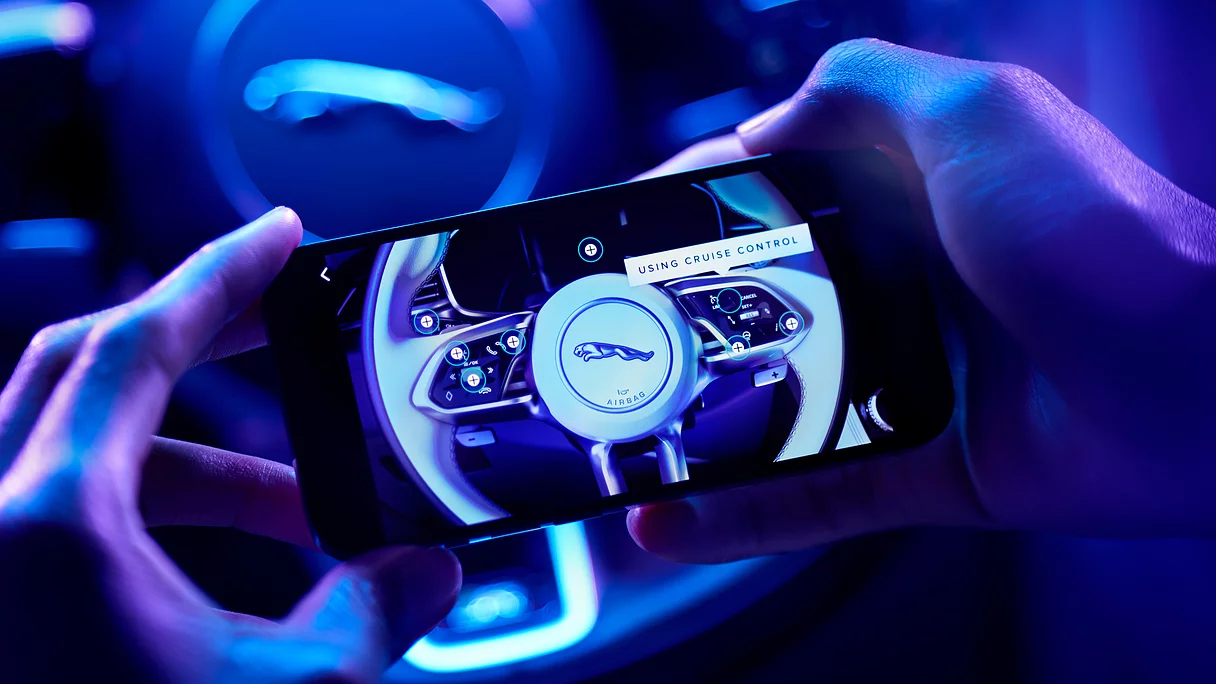
TOUCH PRO & TOUCH PRO DUO
Əsas ekranı necə konfiqurasiya və ya redaktə edə bilərəm?
Qısayol və ya vidcet əlavə etmək üçün əsas ekranın boş hissəsinə barmağınızı basıb saxlayın. Alternativ olaraq, Touchscreen-in aşağı hissəsində yerləşən redaktə simvoluna toxuna bilərsiniz. Yeni qısayol və ya vidceti yerləşdirmək istədiyiniz sahəni seçmək üçün “+” simvoluna toxunun.
Qısayol və ya vidceti silmək üçün onu Touchscreen-in aşağı hissəsinə sürüşdürün. Orada böyük silmə zolağı görünəcək.
Qısayol və ya vidceti əsas ekranlar arasında köçürmək üçün onu ekranın kənarına doğru sürüşdürün — bu zaman növbəti və ya əvvəlki əsas ekran açılacaq. Qısayol və ya vidceti istədiyiniz yerə gətirdikdən sonra barmağınızı ekrandan çəkin.
Ölçüsü dəyişdirilə bilən qısayol və vidcetlərin ölçüsünü redaktə rejimində onların sağ alt küncündə görünən ölçü dəyişdirmə simvoluna toxunaraq dəyişə bilərsiniz.
Nəzərə alın ki, əsas ekranların konfiqurasiyası və redaktəsi yalnız avtomobil dayanmış vəziyyətdə olduqda mümkündür.
Niyə konfiqurasiya edilə bilən əsas ekrandakı vidcetlərin və ya qısayolların ölçüsünü hər zaman dəyişə bilmirəm?
Bütün qısayol və vidcetlərin ölçüsü dəyişdirilə bilməz. Bəzilərində isə yalnız məhdud ölçü dəyişdirmə seçimləri mövcuddur. Bu, həmin qısayol və ya vidcetin funksionallığının, məsələn, həddindən artıq kiçildikdə, pozulmamasını təmin etmək üçündür.
Özüm yeni əsas ekran yaratmışam — onu standart əsas ekran edə bilərəmmi?
Bəli, əsas ekranlarınızı elə tənzimləyə bilərsiniz ki, “Home” düyməsini hər dəfə basdıqda məhz həmin ekrana qayıdasınız. Bunun üçün “Parametrlər” > “Əsas ekran parametrləri” bölməsinə keçin.
“Home” düyməsini bir dəfə basdıqda standart əsas ekran açılacaq. “Home” düyməsini iki dəfə basdıqda isə bütün səhifələri, o cümlədən əlavə funksiyalar ekranını görə biləcəksiniz. Bu funksiya, xüsusilə çoxsaylı əsas ekranlar əlavə edildikdən sonra istədiyiniz səhifəyə daha sürətli keçməyə imkan verir.
Neçə əsas ekran yarada bilərəm?
Fabrik tərəfindən quraşdırılmış əsas ekrana əlavə olaraq daha 4 yeni əsas ekran yarada bilərsiniz.
Fabrik tərəfindən quraşdırılmış əsas ekranı fərdiləşdirə bilərəmmi?
Xeyr, bu səhifəni fərdiləşdirmək mümkün deyil.
Öz fon şəklimdən istifadə edə bilərəmmi?
Hazırda yalnız əvvəlcədən quraşdırılmış fon dizaynları arasından seçim etmək mümkündür.
Ana ekrandakı hər bölmənin içində yerləşən kiçik kvadrat simvolun funksiyası nədir?
Əsas funksiya panellərinin yanında yerləşən kiçik kvadrat simvol müəyyən funksiyalara birbaşa çıxış imkanı yaradır. Məsələn, səsli poçt, oturacaq idarəetməsi, naviqasiya istiqamətinin təyin edilməsi və ya ləğvi, oxutma/dayandırma və istifadə etdiyiniz media mənbəsindən asılı olaraq digər funksiyalar.
Sükan üzərindəki idarəetmə düymələri ilə hansı funksiyaları idarə etmək olar?
Avtomobilinizin spesifikasiyasından asılı olaraq, aşağıdakı Touch Pro funksiyalarını sükan vasitəsilə idarə etmək mümkündür:
- Media, Telefon, Parklama Məsafəsinə Nəzarət sisteminin siqnalları, Naviqasiya göstərişləri və Səs Tanıma bildirişlərinin səs səviyyəsini tənzimləmək.
- TV, Radio, Bluetooth Media, iPod və USB kimi media mənbələri arasında keçid etmək üçün rejim düyməsindən istifadə etmək — bu, avtomobilin spesifikasiyasından və həmin anda mövcud olan mənbələrdən asılıdır.
- Sol və sağ idarəetmə düymələri vasitəsilə musiqi treklərini və sevimli TV kanallarını və ya radio stansiyalarını dəyişmək. Qeyd: Sol və ya sağ düyməni uzun müddət basdıqda radio axtarışı başlayır.
Yeni Virtual Alətlər Paneli vasitəsilə media mənbəyini, sevimli TV və ya radio stansiyalarını, eləcə də son zənglər siyahısını seçmək də mümkündür. Bunun üçün sükan üzərindəki Menu/OK düyməsini basın, sonra Favourites, Source və ya Recents kimi uyğun seçimi tapana qədər fırladın. Alt menyunu açmaq üçün yenidən Menu/OK düyməsini basın. Daha sonra sükanın yuxarı və aşağı düymələri ilə istədiyiniz elementə keçin və nömrəni, sevimlini və ya mənbəni seçmək üçün Menu/OK düyməsini basın.
Vaxtı dəyişmək üçün niyə seçim yoxdur?
Vaxt avtomatik olaraq avtomobilinizin cari mövqeyinə əsasən GPS peykləri ilə sinxronlaşdırılır. Buna görə də vaxt zonaları arasında hərəkət etdikdə və ya yay və qış vaxtı dəyişiklikləri baş verdikdə sistem avtomatik şəkildə yenilənir. Bu, real vaxt yol hərəkəti məlumatları sisteminin mümkün qədər dəqiq işləməsini və bütün məlumatların səyahətiniz üçün düzgün olmasını təmin edir.
İstifadə etdiyim funksiyadan asılı olaraq, Parametrlər düyməsini basdıqda fərqli seçimlər açılır. Niyə?
Məqsəd ümumi parametrlərə, eləcə də ekran və səs kimi daha çox istifadə olunan ayarlara daha asan çıxış imkanı yaratmaqdır. Buna görə də iki dişli simvolu Touchscreen-in hər əsas funksiyasının alt hissəsində yerləşdirilib. Bu düyməyə toxunduqda, həmin funksiyaya aid parametrlər ekranı açılır.
Yuxarı hissədə yerləşən böyük düymə istifadə olunan funksiyadan asılı olaraq dinamik şəkildə dəyişir. Məsələn, Naviqasiya funksiyasından istifadə edirsinizsə, Naviqasiya parametrləri göstəriləcək. Aşağı hissədə Touchscreen-in avtomatik parlaqlığını tənzimləmək və ya onu tamamilə söndürmək üçün nəzarətlər yerləşir. Ən aşağıda isə “Bütün Parametrlər” və “Səs Parametrləri” bölmələrinə çıxış verən iki böyük düymə mövcuddur.
“Geri” düyməsi niyə məni həmişə son istifadə etdiyim funksiyaya və ya ekrana qaytarmır?
Naviqasiyanı daha az addımla və daha rahat etmək üçün Touch Pro sistemində “geri” düyməsi tarixçəyə deyil, iyerarxik məntiqə əsaslanır. O, sizi sistem daxilində mərhələlər üzrə geri aparır, lakin mütləq şəkildə son istifadə etdiyiniz funksiyaya qaytarmır.
Sükan idarəetmə düymələri ilə cihaz paneli menyusundan birbaşa neçə TV və ya radio favorisini seçə bilərəm?
İlk 14 favorit Virtual Alətlər Paneli vasitəsilə birbaşa seçilə bilər. Əgər istədiyiniz favorit görünmürsə, avtomobil dayanmış vəziyyətdə olarkən siyahını yenidən sıralaya bilərsiniz.
Çoxfunksiyalı paneldə göstərilən məlumatları necə dəyişə bilərəm?
Aşağıdakı seçimlər arasında keçid etmək üçün istənilən paneli yuxarı və ya aşağı sürüşdürün:
- Naviqasiya
- Telefon
- Media
- Hava məlumatları (dəstəklənən bazarlarda Connect Pro tələb olunur)
- Xəbərlər (dəstəklənən bazarlarda Connect Pro tələb olunur və bazardan asılıdır)
Masajlı oturacaqlar avtomatik olaraq aktivləşir. Bunu necə dayandıra bilərəm?
Çox güman ki, masaj funksiyasının avtomatik aktivləşdirilməsi səhvən işə salınıb. Bunu söndürmək üçün “Parametrlər” > “Bütün Parametrlər” > “Funksiyalar” > “Oturacaqlar” > “Avtomatik masaj” bölməsinə keçin.
Masaj proqramı nə qədər davam edir?
Tam masaj dövrü 10 dəqiqə davam edir.
Yeni Səs Tanıma Sistemi ilə hansı funksiyaları idarə edə bilərəm?
Jaguar-ın Səs Tanıma Sistemi, media və telefon sistemlərinə daha təhlükəsiz girişə imkan verir. Səs tanımayı aktivləşdirmək üçün sükanın üzərindəki səs idarəetmə düyməsini basın.
Səs Tanıma Sistemi bəzi radio stansiyalarını niyə tanımır?
Bu, bir çox radio stansiyasının oxşar adlara malik olması zamanı baş verə bilər. Bu halda sistem seçmək üçün mümkün stansiyaların siyahısını göstərəcək. Sadəcə stansiyanızın adını vurun və ya sıra nömrəsini oxuyun.
Alternativ olaraq, ‘BBC Radio 1-ə qoşul’ kimi tam stansiya adını deməyə çalışa bilərsiniz, ‘Radio 1-ə qoşul’ demək əvəzinə. Həmçinin, bütün sevdiyiniz stansiyalar üçün səs etiketləri yarada bilərsiniz.
Səs Tanıma Sistemini iqlimi idarə etmək üçün istifadə edə bilməməyimin səbəbi nədir?
Jaguar-ın səs tanıma sistemi, əks halda birdən çox addım tələb edəcək vəzifələri aradan qaldırmağa kömək etmək üçün nəzərdə tutulmuşdur. Əksər hallarda iqlimi idarə etmək tək bir düyməyə basmaq tələb edir – bu interaksiyaya görə səs idarəetməsi daha mürəkkəb olardı.
Səs Tanıma Sisteminin dilini dəyişə bilərəmmi?
Səs dili sistem dilinə əsasən təyin edilir. Səs Tanıma Sistemi üçün fərqli dil seçmək üçün sadəcə nəqliyyat vasitəsinin parametrlər menyusundan fərqli sistem dili seçin.
Səs tanıma parametrləri təsdiq və geri bildirim üçün nəzarətlər göstərir, bunlar nədir?
‘Səs əmr təsdiqləri’ aktivləşdirildikdə, Səs Tanıma Sistemi səsli sorğunuzu təlimatı təkrar edərək təsdiqləyir. Məsələn, ‘Evə zəng et’ dedikdən sonra sistem ‘Evə zəng edirəm’ deyir. Bunu deaktiv etmək sistemin vəzifəni yerinə yetirməsi üçün keçən vaxtı sürətləndirir. ‘Səs geri bildirim’i aktivləşdirdikdə, sistem sizdən sonra nə deməyinizi soruşur. Yenə də, sistemə alışdıqdan sonra bu funksiyanı deaktiv etmək interaksiyanın müddətini qısaldacaqdır. Xahiş edirik ki, ‘səs geri bildirimini’ deaktiv etdiyiniz zaman belə, sistem bəzi hallarda sizdən əlavə məlumat tələb edə bilər.
Maşın hərəkət halındayken veb brauzerdən istifadə etmək mümkünmüdür?
Xeyr. Sürücünün diqqətini yayındırma ehtimalını azaltmaq üçün, maşın hərəkət halındayken brauzerdən istifadə etmək mümkün deyil. Veb brauzerdə video da dəstəklənmir.
Naviqasiya zamanı iki barmaqla böyütmə funksiyası mövcuddur, lakin brauzerdə işləmir görünür?
Veb səhifəsini böyütmək üçün veb brauzerindəki idarəetmə panelindəki böyütmə elementlərini açın.
Veb səhifəsinin yuxarısındakı düymələrə bəzən basmaq çətin niyə olur?
Touchscreen-də iki dəfə ‘+’ düyməsinə toxunaraq bir qədər böyüdün.
Hərəkətli küçənin kənarına park etdikdə, bəzən maşının hərəkət etdiyi ilə bağlı xəbərdarlıqlar alıram və funksiyalara girişimi itirirəm?
Bu, maşının təhlükəsizliyi və yol hərəkəti qaydalarının bir kombinasiyası səbəbdir.
Mühərriki işləyən maşın, seçilmiş sürəti nə olursa olsun, həmişə dayanmış hesab edilməyə bilər – və hərəkət aşkarlama sistemlərimiz maşına nəzarət etməyə davam edəcək.
Bundan əlavə, qanunauyğun olaraq, bəzi funksiyalar çarxlar fırlanmağa başlayanda işini dayandırmalıdır. Bəzi hallarda, ən kiçik hərəkət belə bunu tetikləyə bilər. Bu vəziyyətdə, əl əyləcini və ya ayaq əyləcini istifadə edin.
Maşını geri çəkdikdən sonra irəli sürdükdə, Park Məsəfə Nəzarəti ekranı Touchscreen-də açılır – necə gizlədə bilərəm?
Pəncərəni müvəqqəti kiçiltmək üçün, lakin səsli xəbərdarlıqları saxlamaq üçün – Park Məsəfə Nəzarəti pəncərəsindəki çarpaz işarəyə toxunun.
Park Məsəfə Nəzarətini tamamilə deaktiv etmək üçün Park Məsəfə Nəzarəti düyməsinə toxunun. Maşınınıza bağlı olaraq, bu ya Touchscreen-in alt hissəsində, ya da yuxarı konsolda olacaq.
Maşınınızın sürəti 11 mph / 16 km/saat-ı aşdıqda Park Məsəfə Nəzarəti avtomatik olaraq deaktiv ediləcək.
Arxa kamera niyə həmişə geri vites seçdikdə göstərilir – son istifadə etdiyim seçim 360 dərəcəli kamera görüntüsü olsaydı niyə göstərilmir?
Bu, təhlükəsizlik məqsədilədir. Arxa kameranın baxış bucağı tək kamera görüntüsü kimi işləyərkən daha genişdir. Arxa kamera görüntüsü yaxınlaşan hərəkətə diqqət çəkmək üçün daha təsirli olur.
Sürüş mənim nəticəm nədir?
Bəzi hallarda, yüksək sürüş nəticəsi əldə etmək, lakin daha aşağı MPG / km/l göstərmək mümkündür – məsələn, sıx hərəkətdə sürərkən. Sürüş nəticəniz 100% olarsa, səyahət üçün yanacağın ən səmərəli istifadəsini əldə etmişsiniz deməkdir. Sürüş nəticəniz 50% olarsa, fərqli sürüş tərzi seçərək yanacaq iqtisadiyyatını əhəmiyyətli dərəcədə yaxşılaşdıra bilərsiniz.
Yüksək sürüş nəticəm var, lakin zəif yanacaq sərfiyyatım var?
Bəzi hallarda, yüksək sürüş nəticəsi əldə etmək, lakin daha aşağı MPG / km/l göstərmək mümkündür – məsələn, sıx hərəkətdə sürərkən. Sürüş nəticəniz 100% olarsa, səyahət üçün yanacağın ən səmərəli istifadəsini əldə etmişsiniz deməkdir. Sürüş nəticəniz 50% olarsa, fərqli sürüş tərzi seçərək yanacaq iqtisadiyyatını əhəmiyyətli dərəcədə yaxşılaşdıra bilərsiniz.
TOUCH & TOUCH PLUS
Tez-tez verilən suallar (FAQ) bölməsində SD kartın necə yenilənməsi ilə bağlı təfərrüatlar yer alır. Əgər fərqli bir sorğunuz varsa, köhnə sistemlərimizlə bağlı dəstək üçün rəsmi satış mərkəzi ilə əlaqə saxlayın.
Xəritə Yeniləyicisi nədir?
Xəritə Yeniləyicisi PC və Mac üçün nəzərdə tutulmuş proqramdır. Naviqasiya sisteminə yeni xəritə məlumatlarını və əlaqəli məzmunu yükləmək üçün istifadə olunur.
SD Kart haradadır?
Xəritə SD Kartı avtomobilin SD Kart yuvasında olmalıdır. Yuvanın dəqiq yerini öyrənmək üçün avtomobilin istifadə təlimatına baxın.
Xəritə Yeniləyicisi SD Kartımı niyə tanımır?
Xəritə Yeniləyicisi yalnız Naviqasiya sistemi ilə istifadə üçün nəzərdə tutulmuş etibarlı SD Kartları tanıyır. Başqa SD Kartlar tanınmayacaq. SD Kart zədələnibsə və ya məlumatlar Xəritə Yeniləyicisi istifadə edilmədən hər hansı şəkildə dəyişdirilibsə, SD Kartın tanınmaması nəticəsində yaranabilir. PC və ya Mac-ınızdakı SD Kart yuvasının düzgün işlədiyinə də yoxlamaq istəyə bilərsiniz.
Xəritə Yenilmələrinin mövcudluğunu necə yoxlaya bilərəm?
Mövcud yenilmələr üçün yoxlamaq üçün Xəritə SD Kartını Xəritə Yeniləyicisi ilə istifadə edin. Xəritə Yeniləyicisi aşkar edilən SD Kart üçün mövcud yenilmələri avtomatik olaraq tanıyır və onları yükləmə və quraşdırma üçün təklif edir.
Xəritə Yeniləyicim güncəldirmi?
Xəritə Yeniləyicisi hər açılışında avtomatik olaraq proqram yenilmələrini yoxlayır.
Xəritə Yeniləyicisində VIN-im niyə göstərilir?
Nömrəli Identifikasiya Nömrəniz (VIN) istehsal olunan hər avtomobilə verilən unikal identifikatordur. VIN-iniz lövhədə yerləşir və avtomobilin sol tərəfindən ön şüşənin dibindən görünə bilər. Xəritə Yeniləyicisi VIN-inizi aktivləşdirmə zamanı avtomobilinizdə xəritələrin istifadəsi üçün köçürülə bilməz lisenziyanı təsdiq etmək üçün istifadə edir.
Xəritə Yeniləyicisi hansı əməliyyat sistemlərini dəstəkləyir?
Xəritə Yeniləyicisi hazırda Microsoft Windows versiyası 7, 8 və 10 və Mac OS X 10.8 və sonrakı versiyalarını dəstəkləyir.
SD Kartda özəl məlumatlarımı saxlaya bilərəmmi?
Xəritə SD Kartı yalnız Naviqasiya sistemi ilə istifadə üçün nəzərdə tutulmuşdur. Kart heç bir digər məlumatı saxlamaq üçün istifadə edilməməlidir. SD Kartın məzmununa edilən hər hansı dəyişikliklər yalnız Xəritə Yeniləyicisi vasitəsilə həyata keçirilməlidir. SD Kartda digər məlumatları saxlamaq və ya SD Kartdakı məlumatlara icazəsiz dəyişikliklər etmək Naviqasiya sisteminizlə bağlı problemlərə səbəb ola bilər və avtomobilinizin zəmanətini ləğv edə bilər.
Avtomobilim SD Kartı niyə tanımır?
Xəritə SD Kartınız tanınmırsa, SD Kartın kilidli vəziyyətdə (SD Kartın tərəfindəki kiçik açar) olduğundan və avtomobilin SD Kart yuvasına düzgün daxil edildiyindən əmin olun. Düzgün daxil edildiyində, alışdırıcı söndürün, avtomobilin bütün qapılarını bağlayın və avtomobili 2 dəqiqəyə qədər kilidləyin, sonra avtomobili yenidən başlatın. SD Kart hələ də tanınmırsa, avtomobilinizin göstərdiyi hər hansı bir xəta mesajını qeyd edin və daha çox kömək üçün Satıcınıza müraciət edin.
Bəzi seçimlər niyə qeyri-aktivdir?
Xəritə Yeniləyicisi qoşulmuş SD Kartın məzmununu avtomatik olaraq tanıyır. Bəzi düymələrin və/və ya funksiyaların mövcudluğu SD Kartın məzmunu ilə bağlı ola bilər.
SD Kartla bağlı VIN niyə göstərilmir?
Bu mesaj Xəritə Yeniləyicisinin kartda Nömrəli Identifikasiya Nömrəsi (VIN) tapa bilmədiyini göstərir. Daha çox kömək üçün Satıcınıza müraciət edin.
Yeni quraşdırma zamanı köhnə xəritələr silinirmi?
Bəli, yeni xəritələr köhnə xəritə versiyasını silir və əvəz edir.
Yükləmə və quraşdırma zamanı dayandıra bilərəmmi?
Xeyr, SD Kartdakı xəritə məzmununun tutarlılığını və etibarlılığını qorumaq üçün Yükləmə və Quraşdırma prosesi tamamilə tamamlanmalıdır. Yükləmə və Quraşdırma davam edərkən Xəritə Yeniləyicisini bağlamayın və ya SD Kartı çıxarmayın.
SD Kartımı itirsəm, qırsam və ya zədələnsə nə etməliyəm?
Yeni SD Kart sifariş etməlisiniz. Daha çox kömək üçün Satıcınıza müraciət edin.
Dəstək üçün zəng mərkəziniz var?
Daha çox kömək üçün yerli Satıcınıza müraciət edin
ƏYLƏNCƏ VƏ MEDİA
Radio funksiyasındakı “Seçimlər” əvvəlcədən yadda saxlanılmış kanallara bənzəyirmi?
Bəli, radionun “Seçimlər” bölməsi FM, AM və DAB diapazonlarından asılı olmayaraq bütün sevimli radio stansiyalarınızı bir siyahıda təqdim edir və beləliklə, istədiyiniz stansiyaya keçidi asanlaşdırır. Əvvəlki sistemlərdə isə əvvəlcədən yadda saxlanılmış kanalı seçməzdən əvvəl radio diapazonunu dəyişmək lazım gəlirdi.
Sevimli radio stansiyalarınızı fərdiləşdirilmiş əsas ekranlarınızdan birinə qısayol kimi də əlavə edə bilərsiniz.
Alternativ olaraq, sükan üzərindəki səs tanıma düyməsini basaraq stansiyanı tapmaq üçün səsli əmrdən istifadə edə bilərsiniz.
Radio stansiyasını “Seçimlər” siyahısına necə əlavə edə bilərəm?
“İndi çalınır” ekranında və ya radio stansiyalarının “Axtarış siyahısı”nda ulduz simvoluna toxunun. Ulduz işarəsi konturdan dolu görünüşə keçdikdə, stansiya “Seçimlər” siyahısına əlavə edilmiş olur. Stansiyalar siyahıda əlavə etdiyiniz ardıcıllıqla göstərilir.
“Seçimlər” siyahımın sırasını dəyişə bilərəmmi?
Bəli. Ekranın alt hissəsindəki redaktə simvoluna toxunun, sonra stansiyanı seçib siyahıda istədiyiniz yerə sürüşdürün. Bu əməliyyat yalnız avtomobil dayanmış vəziyyətdə olduqda mümkündür.
Stansiyanı “Seçimlər” siyahısından necə silə bilərəm?
Ulduz simvoluna toxunun. O, yenidən kontur görnüşünə qayıtdıqda, stansiya artıq “Seçimlər” siyahısında göstərilməyəcək.
Media bölməsində radio stansiyaları arasında necə keçid edə bilərəm?
Media bölməsində olduğunuz zaman radio stansiyaları, TV kanalları və ya hazırda səsləndirilən trek arasında keçid etmək üçün toxunma ekranının mərkəzində sola və ya sağa sürüşdürə bilərsiniz.
FM stansiyaları media kitabxanasında necə sıralanır?
“İndi çalınır” radio ekranında “Axtarış” seçiminə toxunduqda, bütün mövcud FM stansiyaları tezliklərinə görə siyahılanır. Lakin istəsəniz, Radio Parametrləri bölməsindən bu siyahını stansiya adına görə yenidən sıralaya bilərsiniz.
Sükan idarəetmə düymələri vasitəsilə cihaz paneli menyusundan birbaşa neçə TV və ya radio “Seçim”inə daxil ola bilərəm?
İlk 14 “Seçim”iniz virtual cihaz paneli üzərindən birbaşa seçilə bilər. Əgər istədiyiniz “Seçim” görünmürsə, avtomobil dayanmış vəziyyətdə olarkən siyahını yenidən sıralaya bilərsiniz.
Hansı tutumda USB yaddaş cihazlarından istifadə etmək mümkündür?
128 GB-a qədər USB yaddaş cihazlarından istifadə etmək mümkündür.
Xahiş edirik nəzərə alın ki, istənilən USB yaddaş cihazını istifadə etməzdən əvvəl onu FAT32 formatında formatlamalısınız. Formatlama bütün məlumatları siləcəyi üçün, USB yaddaş cihazındakı vacib məlumatları əvvəlcədən saxladığınızdan əmin olun.
Portativ media yaddaş cihazlarından istifadə edə bilərəmmi?
Bu cihazların enerji sərfiyyatı çox dəyişkən olduğuna görə onların istifadəsi tövsiyə olunmur.
Musiqi və video səsləndirilməsi üçün hansı media formatları dəstəklənir?
Touch Pro geniş çeşiddə audio və video formatlarını dəstəkləyir. Bunlara aşağıdakılar daxildir:
Audio formatları: AAC, Dolby, DTS, FLAC, MPEG 1, MPEG 2, MPEG 3, WMA, PCM, WAV, Apple Lossless.
Video formatları: AVI, DV, MPEG 1, MPEG 2, MPEG 4 (o cümlədən DivX, Xvid və QuickTime), H.263, H.264, WMV, MKV.
USB 3.0 dəstəklənirmi?
Bəli.
Avtomobilimdə eyni anda bir neçə TV kanalına baxa bilərəmmi?
Avtomobilinizin spesifikasiyasından və siqnalın keyfiyyətindən asılı olaraq, eyni anda üç kanala qədər baxmaq mümkün ola bilər.
Avtomobilin arxitekturasına inteqrasiya olunmuş çoxsaylı TV antenaları sayəsində bir kanalı sol arxa ekranda, ikinci kanalı sağ arxa ekranda və üçüncü kanalı ön Touchscreen-də izləmək mümkündür. Lakin ön Touchscreen-də TV görüntüsünə yalnız avtomobil dayanmış vəziyyətdə baxmaq olar — avtomobil hərəkət etməyə başladıqda yalnız səs yayımlanacaq.
Bir TV kanalı izlənərkən bir neçə antenadan alınan siqnal daha güclü qəbul təmin edir və görüntü keyfiyyətinin yaxşılaşmasına kömək edir.
DVD-ni oxuducuya daxil etdikdə niyə avtomatik olaraq işə düşmür?
Bu, hazırda istifadə olunan media mənbəsinə müdaxilə etməmək üçündür. Bu xüsusiyyət xüsusilə arxa oturacaq əyləncə sistemi ilə təchiz olunmuş avtomobillər üçün faydalıdır. Belə halda DVD arxa ekranlarda göstərilə, səs isə simsiz qulaqlıqlar vasitəsilə dinlənilə bilər ki, bu da digər sərnişinlərin narahat olmamasını təmin edir.
Arxa ekranlardakı məzmunu avtomobilin ön hissəsindən idarə edə və izləyə bilərəm?
Bəli, ön Touchscreen-dən yayımlanan media ekranını seçin və ‘arxa media’ya vurun. İndi hər ekranın nə yayımladığını görə bilərsiniz.
Bu ekrandan ön sərnişin media mənbələrini və/və ya kanalları/stansiyaları/trekleri, istifadə edilən mənbəyə görə dəyişə bilər.
Sürücü həmçinin arxa oturacaq əyləncəsi ilə eyni audionu kabin audiosu vasitəsilə dinləməyi seçə bilər. Bu zaman arxa sərnişinlərin kabin audiosunun səsini tam idarə etmə imkanı olacaqdır.
Qeyd etmək lazımdır ki, eyni vaxtda yalnız ön və ya arxa sərnişinlərin səsə nəzarət etmə imkanı var. Səs həm arxadan, həm də ön hissədən eyni vaxtda tənzimlənə bilməz.
Yeni Arxa Oturacaq Əyləncəsi sistemində hansı funksiyalar mövcuddur?
Arxa Oturacaq Əyləncəsi sisteminin funksiyaları aşağıdakılardır:
- İstifadə edilmədikdə gizlənə bilən 2 x HD 10.2” 16:9 ekran
- Tamamilə yeni istifadəçi interfeysi dizaynı
- Smartfonlar/planşetlər kimi müxtəlif cihazları dəstəkləmək üçün geniş bağlantı imkanları:
- 2x USB 3.0 interfeysi
- 1x HDMI interfeysi
- 1x Dual purpose HDMI / MHL girişləri
- Bütün media, iqlim və qızdırılan/soyudulan oturacaqlar üçün ekrandakı nəzarət (nəqliyyat vasitəsinin spesifikasiyasından asılıdır)
- Ön sərnişinlərin istifadəni idarə etməsi və ya izləməsi üçün nəzarətçilər
- Dolby Virtual Surround Sound dəstəyi ilə simsiz qulaqlıqlar
Yeni naviqasiya sistemi (Yaponiyada mövcud deyil) aşağıdakı imkanları təqdim edir:
- Tam səyahət statusu məlumatı
- Tam axtarış imkanı və xəritənin görünüşü (nəqliyyat vasitəsində mobil data bağlantısı varsa onlayn axtarış)
- Peik imkləri (data bağlantısı tələb olunur)
- Arxa sərnişinlərin sürücüyə təklif etməsinə imkan verən funksiya
Arxa media ‘nəzarətçi’ ekranında kilid düyməsinin funksiyası nədir?
Bu, uzaqdan idarəetməni kilidləyir və avtomobilin arxa hissəsindəki istifadəçilərin kanalı və ya səsini dəyişməsinə mane olur. Bu funksiya xüsusilə avtomobilinizdə kiçik uşaqlar daşıyarkən faydalı ola bilər.
Avtomobilin arxa hissəsindən kabin audiosunun səsini söndürə/tənzimləyə bilərəm?
Əgər audio avtomobilin səs sistemi vasitəsilə yayımlanırsa, arxa sərnişinlərin kabin audiosunu idarə etmə imkanı ola bilər. Uzaqdan idarəetmə vahidi daha sonra səsini tənzimləmək və ya söndürmək üçün istifadə edilə bilər.
Arxa mediadan avtomobilin simsiz qulaqlıqları vasitəsilə dinləyərkən, səsə nəzarət qulaqlıqların tərəfində yerləşir.
Onlayn media tətbiqi avtomatik olaraq əlçatan olacaqmı?
Bəli, Onlayn Media mənbə seçimləri siyahısında görünəcək.
Hansı regionlar dəstəklənir?
Onlayn Media ABŞ, Böyük Britaniya, Fransa, İtaliya, Almaniya və İspaniyada əlçatandır.
Digər musiqi yayımı xidmətləri nə vaxt əlçatan olacaq?
Digər musiqi yayımı xidmətləri ilə bağlı məlumat onlar əlçatan olduqda təqdim ediləcək.
Niyə Onlayn Media mənim avtomobilimdə əlçatan deyil?
Onlayn Media 2017-ci ilin sentyabr ayından etibarən istehsal olunan müəyyən Jaguar və Land Rover avtomobillərində təqdim olunur. Buna görə də avtomobiliniz daha əvvəl istehsal edilibsə, bu tətbiq sizin avtomobilinizdə mövcud olmaya bilər.
Live / InControl hesabı nədir?
Bu hesab InControl Portalında yaradıla bilər və avtomobilinizdə Live xidmətinə daxil olmaq üçün həmin hesab məlumatlarından istifadə edilməlidir.
- Jaguar üçün keçid: https://incontrol.jaguar.com/jaguar-portal-owner-web/login
- Land Rover üçün keçid: https://incontrol.landrover.com/jlr-portal-owner-web/select
Onlayn Media pleyeri ilə hansı Jaguar Land Rover idarəetmə funksiyaları əlçatandır?
Onlayn Media pleyeri cihaz panelinin ekranında əsas görüntü sahəsini tutur. İstifadəçi əsas ekranda və cihaz panelində Jaguar Land Rover status məlumatlarına çıxışı davam etdirə bilir. Velar modelində isə Onlayn Media aşağı ekranda da göstərilir. Əsas görüntü sahəsində Onlayn Media pleyerinin interfeysi yer alır. İkinci pəncərə və ya “Side Panel” istifadəçiyə avtomobilin digər tətbiqlərinə, həmçinin mahnı siyahıları və ya tarixçə kimi Onlayn Media pleyerinin komponentlərinə keçid etməyə imkan verir.
Onlayn Media pleyeri səslə idarə oluna bilərmi?
İstifadəçilər sükan üzərindəki səsli idarəetmə düyməsi vasitəsilə Jaguar Land Rover-in səsli idarəetmə funksiyalarından istifadə edərək “Launch Online Media” və ya “Launch player” kimi əmrlərlə Onlayn Media pleyerini işə sala bilərlər. Bununla belə, Onlayn Media pleyeri yalnız sensor ekran vasitəsilə idarə olunur.
Onlayn Media hansı dillərdə əlçatandır?
Onlayn Media 31 dildə əlçatandır. Provayder tərəfindən təqdim olunan məzmun tərcümə edilmir.
Niyə məzmunum hər zaman səsləndirilmir?
Məzmun onlayn yayımlandığı üçün onun əlçatanlığı şəbəkə bağlantısının keyfiyyətindən asılıdır. Onlayn Media-dan istifadə edərkən sabit və güclü şəbəkə bağlantınızın olduğuna əmin olun.
Niyə eyni axtarışı iki dəfə etdikdə TuneIn üzrə nəticələr fərqli olur?
TuneIn üzrə axtarış nəticələri dünyanın müxtəlif yerlərindən yayımlanan canlı radio stansiyalarına əsaslandığı üçün fərqli ola bilər.
Bütün mahnıları və ya bütün albomu necə təkrar edə bilərəm?
Bu funksiya avtomatik olaraq aktivdir. “Hamısını təkrar et” funksiyası daim aktiv olduğuna görə əlçatan olan yeganə əlavə seçim “Cari mahnını təkrar et” funksiyasıdır.
Yeni buraxılmış albomları əlavə etmək üçün Gracenote məlumat bazası yenilənə bilərmi?
Ən son proqram təminatı yeniləmələri ilə bağlı məlumat almaq üçün yerli dilerinizlə əlaqə saxlayın.
Media pleyer ekranına baxarkən güc düyməsini basdıqda ekran sönmür, əvəzində əsas ekran açılır. Bunun səbəbi nədir?
Bu, rahatlıq üçün nəzərdə tutulub. Məqsəd digər funksiyalara daha asan keçid etməyinizə imkan yaratmaqdır, buna görə də əsas ekran avtomatik olaraq göstərilir.
Mən karusel görünüşünü seçmişəm, bəs niyə musiqim siyahı şəklində göstərilir?
Karusel görünüşü yalnız SiriusXM Satellite Radio (yalnız ABŞ və Kanada), media kitabxanası və USB daşıyıcıları üçün dəstəklənir.
Niyə media pleyerdə mənbələr bəzən fərqli yerlərdə göstərilir?
Media pleyerdə göstərilən mənbələr həmin anda fiziki və ya simsiz şəkildə əlçatan olan mənbələrə əsasən müəyyən edilir. Bunlar səfərdən səfərə dəyişə bildiyi üçün mənbələr istifadəyə uyğun olaraq dinamik şəkildə sıralanır. Radio həmişə yuxarı küncdə göstərilir. Onun yanında isə son istifadə olunan mənbə yerləşir və bu qayda ilə davam edir. Əgər hər hansı mənbə əlçatan deyilsə, o göstərilmir. Məsələn, USB daşıyıcısı qoşulmayıbsa, o, media mənbələri siyahısında görünməyəcək.
TƏTBİQLƏR
InControl Apps-i hazırkı avtomobilim üçün əldə edə bilərəmmi?
Hazırda InControl Apps yalnız yeni avtomobillər üçün mövcuddur. InControl Apps avtomobil sifariş edilərkən seçilir, çünki tələb olunan avadanlıq zavodda quraşdırılır. Gələcək imkanlar hazırda nəzərdən keçirilir.
InControl Apps quraşdırılmış işlənmiş Jaguar almışam. Smartfonumu qoşa bilərəmmi?
Bəli. Sadəcə smartfonunuza InControl Apps tətbiqini quraşdırın və InControl Apps funksiyasından tam şəkildə istifadə edə biləcəksiniz.
Digər regionlar üçün mövcud olan tətbiqləri yükləyə bilərəmmi?
Smartfon tətbiqindəki Seçimlər bölməsində regionu dəyişdirməklə digər regionlardakı istifadəçilər üçün mövcud olan tətbiqləri görə bilərsiniz. Lakin bu tətbiqləri yalnız sizin regionunuzda da mövcud olduqları halda yükləyə bilərsiniz. Qeyd: tətbiqin mövcud olması onun dil seçimlərinin sizin üçün əlçatan olacağı anlamına gəlmir.
InControl Apps nə qədərdir?
InControl Apps sistemi üçün birdəfəlik ödəniş tələb olunur, çünki avadanlıq zavodda quraşdırılmalıdır. Qiymət barədə məlumat üçün yerli dilerinizlə əlaqə saxlayın. InControl Apps tətbiqi isə həm Google Play, həm də Apple App Store-da pulsuz olaraq mövcuddur. Bəzi üçüncü tərəf tətbiqləri ayrıca ödəniş və ya abunə tələb edə bilər.
Niyə bütün tətbiqlərim InControl Apps-də görünmür?
Yalnız Jaguar-ın təsdiq prosesindən keçmiş tətbiqlər InControl Apps ilə istifadə üçün əlçatandır.
Telefonumu yeniləmişəm və indi InControl Apps işləmir
InControl Apps-in ən son əməliyyat sistemləri ilə uyğun olması üçün mümkün olan bütün tədbirlər görülür. Tətbiqi cihazınızda yenidən quraşdırmağa cəhd edin.
InControl Apps mobil internetdən istifadə edirmi?
Bəli. InControl Apps-dən istifadə edən hər bir smartfon üçün uyğun mobil internet paketinin olması tövsiyə olunur.
Səsli idarəetmədən istifadə edərkən niyə cihaz panelində telefon zəngi göstərilir?
Səsli sessiya başladıqda, avtomobildəki mikrofonlardan istifadə etmək üçün telefonunuz virtual zəng başlatır. Bu zəngə görə əlavə ödəniş tutulmur.
InControl Apps-i birdən çox smartfonda istifadə etmək mümkündürmü?
Bəli. InControl Apps quraşdırılmış istənilən uyğun smartfon toxunma ekranına qoşula bilər. Lakin eyni anda yalnız bir cihaz qoşula bilər.
Data bağlantısı olmadıqda nə baş verir?
InControl xidmətlərindən zəif şəbəkə əhatəsi olan ərazilərdə (məsələn, uzaq və ya kənd yerlərində) istifadə etdikdə, tələb olunan funksiya üçün data bağlantısı mövcud olmadıqda tətbiqlərdə bildiriş pəncərəsi görünəcək.
InControl Apps istənilən Jaguar avtomobilində mövcuddurmu?
InControl Apps avtomobil sifariş edilərkən seçilməlidir, çünki tələb olunan avadanlıq zavodda quraşdırılır. Avtomobil üzrə mövcudluq barədə məlumat üçün yerli dilerinizlə əlaqə saxlayın.
InControl Apps və yeniləmələri Wi-Fi vasitəsilə yükləməliyəm?
InControl Apps və bütün yeniləmələr 3G bağlantısı vasitəsilə yüklənə bilər. Lakin data xərclərini azaltmaq və daha sabit bağlantı təmin etmək üçün onları Wi-Fi vasitəsilə yükləmək tövsiyə olunur.
Uyğun tətbiqi necə quraşdırım?
Smartfonunuzda InControl Apps tətbiqini açın və quraşdırmaq istədiyiniz tətbiqi tapana qədər “Quraşdırılmamış tətbiqlər” siyahısında aşağı sürüşdürün. Cihazınızdan asılı olaraq, həmin tətbiqi seçdikdə siz Google Play və ya Apple App Store-a yönləndiriləcəksiniz. Tətbiqi adi qaydada yükləyib quraşdırın. Smartfonunuzu növbəti dəfə avtomobilə qoşduqda, yeni tətbiqin nişanı “Quraşdırılmış tətbiqlər” bölməsində görünəcək.
Bəzi tətbiqlərdən istifadə etmək üçün hesab yaratmalıyam?
Google Play və ya Apple App Store-dan hər hansı üçüncü tərəf tətbiqini yüklədikdə, həmin tətbiqi avtomobilə qoşmazdan əvvəl smartfonda açmağınız tövsiyə olunur. Tətbiq sizdən müəyyən icazələrin təsdiqini istəyə və ya avtomobildə istifadə etməzdən əvvəl hesab yaratmağı tələb edə bilər.
InControl Apps istifadə edərkən niyə səs Android telefonumun dinamiklərindən deyil, avtomobilin səs sistemi vasitəsilə səslənir?
Android telefonları Touch Pro sisteminə həm Bluetooth, həm də USB vasitəsilə qoşulmalıdır.
InControl Apps cihazımda quraşdırılıb, lakin avtomobilə qoşulmur
Telefonunuzu avtomobilə qoşarkən cihazın kilidinin açıq olduğuna, qoruyucu qabın və ekran örtüyünün bağlantıya mane olmadğına, bütün açıq tətbiqlərin bağlandığına və telefonun InControl Apps üçün nəzərdə tutulmuş işarələnmiş USB portuna qoşulduğuna əmin olun. Problem davam edərsə, cihazınızın uyğunluğunu www.landrover.com saytında yoxlayın.
Avtomobilə qoşmazdan əvvəl tətbiqi açmalıyam?
Xeyr. iPhone istifadə edirsinizsə, tətbiq hələ açıq deyilsə, onu işə salmağa icazə vermək üçün telefonunuzda bildiriş görünəcək. Android telefon istifadə edirsinizsə, gələcəkdə bu sorğuların təkrarlanmaması üçün “Həmişə icazə ver” seçimini aktivləşdirə bilərsiniz. Cihaz qoşulduqdan sonra telefonda əlavə əməliyyata ehtiyac qalmayacaq.
Telefonum qoşulub və tətbiqləri görə bilirəm, lakin avtomobilin dinamiklərindən səs gəlmir. Bluetooth-a necə qoşulum?
Telefonu qoşduqda, toxunma ekranında “Browse” və “Bluetooth Settings” seçimləri ilə bağlı sorğu görünəcək. InControl Apps vasitəsilə səsdən istifadə etmək üçün cihazınız avtomobilə Bluetooth vasitəsilə qoşulmalıdır. “Bluetooth Settings” seçimini edərək telefonunuzu cütləşdirmək üçün ekrandakı göstərişləri izləyə bilərsiniz. Sonrakı qoşulmalarda, telefonunuz Bluetooth vasitəsilə cütləşdirilmiş, lakin aktiv səs mənbəyi seçilməmişdirsə, “Bluetooth Settings” sorğusu “Browse and Listen” seçimi ilə əvəz olunacaq. Hələ də səs eşitmirsinizsə, smartfonunuzun avtomobillə düzgün cütləşdirildiyinə əmin olun və bunun üçün jaguar.co.uk saytının sahib bölməsində göstərilən addımları izləyin. Həmçinin, həm telefonunuzda, həm də avtomobildə səs səviyyəsinin artırıldığını yoxlayın.
InControl Apps avtomobil hərəkətdə olarkən də işləyirmi?
Təhlükəsizlik səbəbindən InControl Apps-in bəzi funksiyaları avtomobil hərəkətdə olarkən məhdudlaşdırılır və ya deaktiv edilir.
Telefonla danışdıqdan sonra InControl Apps-dən yenidən istifadə etmək üçün iPhone-un kilidini açmalı oldum. Niyə?
Bu, Apple-ın təhlükəsizlik funksiyası ilə bağlıdır. Əgər telefon zəngi “Avto-Kilid” ayarında göstərilən müddətdən uzun çəkərsə, telefon InControl Apps-ə qoşulu olsa belə kilidlənəcək. iPhone-un avtomatik kilidlənməsinin qarşısını almaq üçün Parametrlər > Ümumi > Avto-Kilid bölməsinə daxil olaraq “Heç vaxt” seçimini edin. Qeyd edək ki, bəzi hallarda, məsələn, korporativ idarəetmə səbəbindən telefonun PIN kodla qorunması tələb olunursa, “Heç vaxt” seçimi əlçatan olmaya bilər.
Telefonumu avtomobilə qoşduqda cihazda daim bağlantıya icazə verməklə bağlı açılan pəncərə görünür. Bunun qarşısını necə ala bilərəm?
iPhone-da InControl Apps-ə qoşulmazdan əvvəl əsas ekrana qayıtmaq üçün Home düyməsini basmaqla bunun qarşısını almaq mümkündür. Android cihazlarında isə açılan pəncərədə gələcək qoşulmalarda bu sorğunun təkrarlanmaması üçün seçim qutusu mövcuddur.
InControl Apps-ə qoşulduqda cihazımı harada saxlamalıyam?
Cihazınızı InControl Apps üçün nəzərdə tutulmuş USB portuna yaxın yerdə saxlamağınız tövsiyə olunur.
iOS 9-a yeniləmişəm. İndi avtomobildə yeni tətbiqdən istifadə etmək üçün təsdiq prosesindən keçməliyəm?
Bəli. Bu, Apple tərəfindən iOS 9 yeniləməsi ilə təqdim olunmuş yeni təhlükəsizlik funksiyasıdır. Təqvim, Musiqi və Kontaktlar kimi üç virtual tətbiq istisna olmaqla, bütün üçüncü tərəf tətbiqləri artıq təsdiq tələb edir. Proses burada ətraflı şəkildə izah olunub.
iOS 9-a yeniləməsəm nə baş verəcək?
Bu təsdiq prosesi iOS 9 əməliyyat sistemi ilə işləyən bütün iPhone cihazlarına aiddir. Əgər iOS 9-a yeniləmisinizsə, istifadə etməzdən əvvəl hər bir tətbiqi ayrıca təsdiqləməyiniz lazım olmayacaq. Bununla belə, avtomobilə qoşulmazdan əvvəl tətbiqi əvvəlcədən quraşdırmağınız hər zaman tövsiyə olunur.
Xahiş edirik nəzərə alın ki, yeniləmə tamamlandıqdan sonra telefonu əvvəlki iOS versiyasına geri qaytarmaq mümkün olmaya bilər.
Planşet cihazları dəstəklənirmi?
Hazırda xeyr.
iPhone proqram təminatımı yeniləməliyəm?
InControl Apps ən son əməliyyat sistemi ilə, o cümlədən Apple iOS 8 və daha yeni versiyalarla ən yaxşı şəkildə işləyir.
NAVİQASİYA
Niyə xəritə görünüşünü şimal-yuxarı rejiminə keçirə bilmirəm?
İstifadəçi araşdırmalarına əsasən, Touch Pro naviqasiya sistemi istiqamət-yuxarı xəritə görünüşünə uyğun hazırlanıb. Əksər istifadəçilər bu görünüşü daha rahat hesab edir, çünki yolun qarşıdan gəldiyi şəkildə daha aydın qavranılmasına kömək edir. Digər xəritə görünüşlərini də istiqamət-yuxarı formata uyğunlaşdırmaqla mümkün qarışıqlığın qarşısının alındığı qənaətinə gəlinib.
İstiqamət-yuxarı görünüşü, cari mövqeyinizi və təyinatınızı həm qalan marşrutun, həm də bütün marşrutun kontekstində göstərmək üçün şimal-yuxarı görünüşlə birlikdə istifadə oluna bilər. Bundan əlavə, axtarış nəticələri həmişə şimal-yuxarı görünüşdə göstərilir ki, cari mövqeyinizdən təyinatadək ümumi mənzərə daha aydın olsun. Xəritəni nəzərdən keçirərkən müvəqqəti şimal-yuxarı seçimi də mövcuddur.
Virtual cihaz panelində 3D xəritə görünüşünü necə seçə bilərəm?
Sükan üzərindəki Menyu düyməsini basaraq “Parametrlər” menyusunu açın. Daha sonra “Display Settings” menyusunu seçin və “Maps” seçiminə toxunun. Əgər “Display Settings” menyusu görünmürsə, alt menyularda “Map” seçiminə çatana qədər axtarın — bu seçim artıq aktiv olmalıdır. Seçimi təsdiqləmək üçün “OK” düyməsini basın. Xəritə virtual cihaz panelində göründükdə, sol seçim düyməsini basılı saxlayaraq menyunu bağlayın.
Niyə virtual cihaz paneli səfərlər arasında yenidən standart cihaz paneli görünüşünə qayıdır?
Bu, sizi yanacaq səviyyəsi, yağ səviyyəsi və digər vacib bildirişlər kimi avtomobilin vəziyyəti barədə tam məlumatlandırmaq üçündür.
Niyə barmaq hərəkəti ilə böyütdükdə və ya kiçiltdikdə Naviqasiya xəritəsi hərəkəti dayandırır?
Xəritə ilə qarşılıqlı əlaqə qurduqda sistem “Explore” (Kəşf) rejiminə keçir. Bu rejim sizə məkanları tapmağa, yerli əraziyə baxmağa və marşrutu və ya yol hərəkətini nəzərdən keçirməyə imkan verir. “Explore” rejimində xəritəni şimal-yuxarı rejimdə görmək imkanı da mövcuddur.
Xəritə 60 saniyədən sonra və ya geri düyməsini, yaxud naviqasiya oxunu basdıqda avtomatik olaraq yenidən “Guidance” (Yönləndirmə) rejiminə qayıdacaq. Xəritə görünüşü son istifadə etdiyiniz 2D, 3D və ya peyk görüntüsü seçiminə əsasən göstəriləcək.
Bəzən Naviqasiya sistemində göstərilən sürət həddi məlumatı yol nişanlarındakı ilə üst-üstə düşmür. Niyə?
Əgər avtomobiliniz Traffic Sign Recognition (Yol nişanlarını tanıma) funksiyası ilə təchiz olunubsa, göstərilən sürət həddi məlumatı həm bortdakı xəritə bazasından, həm də görünən yol nişanlarından əldə olunan məlumatların birləşdirilməsi ilə təqdim olunur. Bununla belə, bəzi hallarda yol nişanı avtomobilin kamerası tərəfindən görünməyə bilər — məsələn, nişan yan yolda və ya yol qovşağına yaxın yerləşdikdə.
Əgər avtomobiliniz Traffic Sign Recognition funksiyası ilə təchiz edilməyibsə, göstərilən sürət həddi məlumatı bortdakı xəritə bazası hazırlanarkən mövcud olan məlumatlara əsaslanır.
Məlumatın dəqiq olmasını təmin etmək üçün bütün səylər göstərilsə də, yol hərəkəti qaydalarına riayət etmək məsuliyyəti tam şəkildə sürücünün üzərinə düşür.
Müxtəlif marşrut seçimləri arasında nə fərq var?
Birinci marşrut həmişə real vaxt yol hərəkəti məlumatlarına əsasən ən sürətli seçim olur. Səyahət zamanı yol hərəkəti şəraiti dəyişərsə, sistem sizi avtomatik olaraq yenidən yönləndirəcək. Əgər ikinci və ya üçüncü marşrutu seçmisinizsə və yol hərəkəti vəziyyəti pisləşərsə, sistem sizə daha sürətli alternativ barədə xəbərdarlıq edəcək — cari marşrutu yeniləmək üçün “OK” düyməsini basın. İkinci və üçüncü marşrut seçimləri arasında isə adətən səyahət müddəti baxımından ciddi fərq olmur.
Marşrut üzrə neçə aralıq nöqtə əlavə edə bilərəm?
Marşrut boyunca, təyinat nöqtəsi də daxil olmaqla, 10 aralıq nöqtə əlavə edə bilərsiniz. Bu nöqtələr əlavə etdiyiniz ardıcıllığa uyğun sıralanır. Ardıcıllığı dəyişmək üçün xəritənin aşağı küncündəki menyu simvoluna toxunun və “Redaktə et” seçimini edin.
Niyə əsas ekranda seçmədiyim təyinat üçün təxmini çatma vaxtı (ETA) göstərilir?
Əgər Naviqasiya Parametrləri menyusunda “Gündəlik marşrutlar” funksiyasını aktiv etmisinizsə, göstərilən təyinat cari mövqeyinizə və günün vaxtına əsasən sistem tərəfindən öyrənilmiş bir gündəlik marşrut ola bilər. Naviqasiya sistemi getmək istəyə biləcəyiniz yeri əvvəlcədən proqnozlaşdırır və ETA-nı buna uyğun göstərir. Bu funksiya aktiv olduqda, siz təyinat seçməsəniz belə ETA ekranda görünə bilər və seçilmiş marşrut üzrə mümkün gecikmələr barədə sizi məlumatlandıra bilər. Eyni təyinat üçün alternativ marşrutlardan istifadə etdikcə, sistem bunları da yadda saxlayır. Eyni yerə bir neçə marşrut öyrənildikdə, sistem cari şəraitə əsasən ən sürətli marşrutu və ETA-nı göstərir. Səyahətə başladıqda marşrut xəritədə xətt kimi görünəcək, lakin hər dönüş üçün səsli istiqamətləndirmə verməyəcək, çünki sistem marşrutu artıq bildiyinizi nəzərdə tutur. Bununla belə, yol şəraiti pisləşərsə və siz cari marşrutdan, eləcə də həmin təyinat üçün əvvəllər istifadə etdiyiniz digər marşrutlardan kənara çıxarsınızsa, sistem sizdən addım-addım yönləndirməyə keçmək istəyib-istəmədiyinizi soruşacaq. Bu, xüsusilə tanımadığınız ərazilərdə faydalıdır.
Sistem gündəlik marşrutu öyrənməsi üçün eyni təyinat yerinə neçə dəfə getməliyəm?
Adətən sistemin bir gündəlik marşrutu öyrənməsi üçün eyni başlanğıc nöqtəsindən eyni təyinat yerinə ən azı iki dəfə getmək lazımdır. Cari vaxt da əvvəlki öyrənilmiş yola düşmə vaxtından təxminən ±1 saat aralığında olmalıdır.
Təyinatı necə daxil edə bilərəm?
Touch Pro sistemində təyinat daxil etməyin bir neçə üsulu var.
1. Əsas ekrandakı naviqasiya bölməsində “Təyinat təyin et” işarəsinə toxunaraq birbaşa axtarış ekranına keçə bilərsiniz. Burada poçt indeksi, ünvan və ya məkan adını bir sətirdə daxil etmək mümkündür.
2. Ekranın altındakı Naviqasiya simvoluna iki dəfə toxunun. Bu sizi birbaşa Təyinat Parametrləri ekranına aparacaq. Buradan “Ünvan”, “Axtarış” və ya “Təyinatlar” seçimlərindən birini seçə bilərsiniz. “Təyinatlar” bölməsinə Ev, Son təyinatlar, Sevimlilər, Paylaşılan təyinatlar və Gündəlik marşrutlar daxil ola bilər.
3. Əgər gündəlik marşrut mövcuddursa, o, əsas ekrandakı naviqasiya panelində görünəcək. Cari yerinizə və günün vaxtına əsasən birdən çox marşrut mövcud olduqda, “Gündəlik marşrutlar mövcuddur” bildirişi göstəriləcək. Bu panelə toxunduqda birbaşa həmin marşrutların siyahısına keçəcəksiniz.
4. Alternativ olaraq, xəritə ekranında təyinat seçib xəritənin aşağı küncündəki menyu düyməsinə toxuna bilərsiniz. Burada yenə “Ünvan”, “Axtarış” və “Təyinatlar” seçimləri göstəriləcək.
5. Siz həmçinin Route Planner smartfon tətbiqi və ya veb-saytı vasitəsilə yerləri və təyinatları avtomobilinizə göndərə bilərsiniz. Route Planner-də “saxlanılmış” məkan, avtomobil internetə qoşulduqdan və təyinatlar sinxronlaşdırıldıqdan sonra sevimli təyinatlarınız arasında görünəcək. Naviqasiya ekranı açıq olduqda yeni təyinat daxil olarsa, bu, açılan bildiriş kimi göstəriləcək. “İndi istifadə et” seçimini etdikdə təyinat avtomobilin naviqasiya sistemində təsdiqlənəcək. Route Planner vasitəsilə göndərilmiş təyinatlar son təyinatlar siyahısında da görünür.
Niyə avtomobilə göndərdiyim təyinat Naviqasiya sistemində görünmür?
Təyinatlar yalnız avtomobil uyğun data bağlantısına malik olduqda qəbul edilə bilər. Bəzi hallarda sistem bağlı görünsə belə, mobil şəbəkə yüklənmiş ola bilər və bu da təyinatın qəbul edilməsinə mane ola bilər. Avtomobil tərəfindən alınan təyinatlar yalnız Naviqasiya funksiyası istifadə edilərkən göstərilir. Təyinat daha sonra ekranda marşrut kimi və ya təsdiq bildirişi kimi görünəcək. Əgər təyinat Naviqasiya istifadə edilərkən qəbul olunubsa, onu son təyinatlar siyahısından tapmaq olar.
Alternativ marşrutları necə görə bilərəm?
Təyinatı seçdikdən sonra “Marşrut Seçimləri” düyməsinə toxunaraq standart marşrutu və iki alternativ marşrutu görə bilərsiniz. İstədiyiniz marşrutu seçin və yönləndirməyə başlamaq üçün “Başla” düyməsinə toxunun.
Təyinat axtarışı funksiyasından necə istifadə edə bilərəm?
Axtarış xanasına məkan adı, poçt indeksi və ya ünvan daxil etməyiniz kifayətdir. Ad və ya ünvanı tam düzgün yazmasanız belə, sistem adətən axtardığınız yeri tanıyır.
Əgər avtomobiliniz data bağlantısına malikdirsə, axtarış həm buluddakı ən son məlumatlara, həm də avtomobilin daxili məlumat bazasına əsaslanacaq.
Təyinat axtarmağın ən səmərəli yolu hansıdır?
Vaxta qənaət etmək üçün ilk 3–4 hərfi yazdıqdan sonra klaviaturanı gizlətmək işarəsinə toxunun. Bu zaman mümkün məkanların siyahısı göstəriləcək. Siyahıda aşağı hərəkət etdikcə xəritə görünüşü avtomatik yenilənəcək və beləliklə, məkanı cari marşrutunuz, təyinatınız və ya cari mövqeyiniz kontekstində rahat görəcəksiniz.
İstədiyiniz təyinatı seçdikdə xəritədə marşrutun önizləməsi göstəriləcək. Əgər avtomobiliniz data bağlantısına malikdirsə, mövcud olduğu halda küçə səviyyəli görüntü də təqdim olunacaq.
Şəklin küncündəki tam ekran işarəsinə toxunaraq küçə görüntüsünü böyüdə bilərsiniz. Şəkli sürüşdürməklə onu 360 dərəcə fırlatmaq mümkündür. “...” düyməsinə toxunduqda ünvan məlumatları və mövcud olduğu halda son istifadəçi rəyləri də göstəriləcək. Təyinat TripAdvisor kimi platformalardakı rəylərə əsasən ulduzlu qiymətləndirməyə də malik ola bilər.
Əgər təyinat dayanacaq yeridirsə və bu məlumat dəstəklənirsə, əlavə məlumat ekranında qiymət və boş yerlərin mövcudluğu da göstəriləcək.
Naviqasiya aktiv olduqda, axtarış xanasının yanındakı sahəyə toxunaraq təyinatınızın yaxınlığında başqa məkan da axtara bilərsiniz, məsələn, nahar üçün restoran.
Ünvan daxil etmə üsulundan istifadə edərkən poçt indeksini daxil etdikdən sonra niyə ev nömrəsini əlavə etmək olmur?
Poçt indeksi ilə axtarış həmin poçt indeksinin mərkəzi nöqtəsinə əsasən aparılır. Lakin siz küçə adı və ev nömrəsini daxil etməklə daha dəqiq axtarış edə bilərsiniz.
Niyə təyinatı təyin etdikdə bəzən yanacaq xəbərdarlığı simvolu görünür?
Bu xəbərdarlıq onu göstərir ki, marşrutu yanacaq doldurmadan başa vurmaq üçün kifayət qədər yanacağınız olmaya bilər.
Yanacaq doldurma məntəqəsini marşrutunuza asanlıqla əlavə etmək üçün yanacaq xəbərdarlığı simvoluna toxunun. Sistem marşrutunuz boyunca mövcud yanacaqdoldurma məntəqələrini göstərəcək və eyni zamanda daha dəqiq təxmini çatma vaxtı (ETA) hesablayacaq.
Avtomobili park etdikdən sonra səyahətimi smartfonumda necə davam etdirə bilərəm?
Apple və ya Android smartfonunuzda Route Planner tətbiqini açın. Əgər siz ilkin təyinatdan 30 metrdən çox uzaqdasınızsa və avtomobildən çıxmazdan əvvəl yönləndirməni ləğv etməmisinizsə, təyinat bulud vasitəsilə smartfonunuzla sinxronlaşdırılacaq. Marşrut parametrlərinizdən asılı olaraq, tətbiq sizi piyada və ya ictimai nəqliyyat vasitəsilə təyinatınıza yönləndirəcək.
Bəzi hallarda, tətbiqin cari şəraitə uyğun yenilənməsi və avtomobilinizin mövqeyini buluddan sinxronlaşdırması 30 saniyəyə qədər çəkə bilər. Bu zaman tətbiqi bağlamayın və yenidən başlatmayın, çünki bu, təyinatın və avtomobil mövqeyinin yenidən sinxronlaşdırılmasına səbəb ola bilər.
Nəzərə alın ki, zəif siqnal olan ərazidə olduğunuz halda təyinat Route Planner tətbiqi ilə sinxronlaşdırılmaya bilər.
Naviqasiya aktiv olduqda yeni təyinat axtararkən niyə sistem cari təyinatı yeni təyinatla əvəz etməyi təklif etmir?
“Cari təyinatı dəyişdir” seçimini təqdim etməyin əlavə və faydasız mürəkkəblik yaratdığı qənaətinə gəlinib. Yeni təyinat daxil etməyin ən sadə yolu Naviqasiya menyusundan mövcud yönləndirməni ləğv edib yeni təyinat təyin etməkdir.
Ünvan daxil edərkən niyə küçə adından əvvəl şəhəri daxil etmək lazımdır?
Bu, axtardığınız küçəni daha tez tapmaq üçündür. Eyni küçə adı bir çox şəhərdə mövcud ola bilər. Əvvəlcə şəhəri daxil etdikdə mümkün küçə seçimlərinin siyahısı xeyli azalır.
Bununla belə, “Axtarış” funksiyasından istifadə etməklə məkan və ya ünvanı bir sətirdə də daxil edə bilərsiniz.
Təxmini çatma vaxtımı (ETA) necə paylaşa bilərəm?
Avtomobiliniz internetə qoşulduqdan və Naviqasiya hesabınıza daxil olduqdan sonra ekranın aşağı hissəsində ETA məlumatlarının göstərildiyi sahəyə toxunun. ETA-nı SMS (bazardan asılı olaraq mövcuddur) və ya e-poçt vasitəsilə paylaşmaq istədiyiniz alıcıları seçin və yeniləmələrin hər 5, 10 və ya 20 dəqiqədən bir göndərilib-göndərilməyəcəyini müəyyən edin.
Əlaqələri Naviqasiya parametrləri vasitəsilə və ya birbaşa bu ekrandan yadda saxlamaq mümkündür. Sistem hər yeni əlaqəni avtomatik saxlayacaq ki, növbəti dəfə ETA paylaşımı daha sürətli olsun.
ETA / yer / mövqe bildirişlərini göndərmək üçün telefon nömrəmi və ya e-poçt ünvanımı daxil etməliyəm?
Xeyr. Bunun üçün sadəcə Naviqasiya hesabınıza daxil olmanız və aktiv data bağlantınızın olması kifayətdir. Mesaj Land Rover tərəfindən göndəriləcək, lakin göndərən kimi hesabınızın istifadəçi adı göstəriləcək. Mesajda təyinatınız və ETA / yer / mövqe məlumatları da yer alacaq.
Gəliş Rejimi nədir?
Təyinatınıza 300 metr yaxınlaşdıqda, Gəliş Rejimi sizə böyük açılan bildiriş vasitəsilə ünvanı xatırladacaq. Mövcud olduğu halda küçə səviyyəli görüntü də göstəriləcək.
Əgər təyinatı 600 metrdən çox ötüb keçsəniz, yönləndirmə təlimatları sizi geri istiqamətləndirəcək. Bu funksiya yaxınlıqdakı dayanacaq yerini tapmağı asanlaşdırır və təyinatın ümumi kontekstini itirməməyə kömək edir. Əgər yaxınlıqda parklanma obyektləri varsa, böyük “Parkinq” düyməsi də göstəriləcək. Marşrutunuza parkinq obyektini əlavə etmək üçün həmin seçimə toxunun. Qoşulmuş avtomobillər bəzi hallarda parkinq obyektinin statusunu da göstərə bilər, məsələn, boş yerlərin olması, az qalması və ya dayanacağın demək olar ki, dolu olması barədə məlumat verə bilər.
Marşrut park yerinə uyğun yenilənsə belə, ilkin seçdiyiniz təyinat Route Planner smartfon tətbiqinə ötürülür. Bu da dəstəklənən hallarda son təyinatınıza piyada və ya ictimai nəqliyyatla davam etməyə imkan verir.
Naviqasiya Profili ilə Naviqasiya Hesabı arasında nə fərq var?
Naviqasiya Profili müxtəlif sürücülərə öz fərdi naviqasiya parametrlərini və ünvanlarını yadda saxlamağa imkan verir. Profili seçdiyiniz anda naviqasiya sistemi avtomatik olaraq sizin parametrlərinizə və ünvanlarınıza keçir. Naviqasiya Hesabı isə naviqasiya sisteminin qoşulmuş funksiyalarını genişləndirərək aşağıdakı imkanları təqdim edir:
1. Məkanların və ünvanların avtomobilin naviqasiya sistemi, smartfondakı Route Planner tətbiqi və Route Planner veb-saytı arasında sinxronizasiyası.
2. Route Planner smartfon tətbiqi vasitəsilə maraq doğuran məkanları axtarmaq və onları təyinat kimi seçməklə qapıdan-qapıya naviqasiya.
3. Təxmini çatma vaxtının (ETA) SMS və ya e-poçt vasitəsilə paylaşılması.
4. Ünvanların və cari məkanınızın dostlarla paylaşılması.
Təhlükəsizlik kamerası məlumat bazası necə yenilənir?
Təhlükəsizlik kamerası məlumat bazası xəritə məlumat bazası yeniləndikdə yenilənir.
Biz məlum qəza riskli əraziləri göstərmək üçün təhlükəsizlik kameralarının yerləşdiyi nöqtələri sistemə daxil edirik. Məqsədimiz müştərilərimizin, sərnişinlərimizin və digər yol hərəkəti iştirakçılarının təhlükəsizliyini qorumağa kömək etməkdir.
Dəqiq məlumat təqdim etmək üçün bütün səylər göstərilsə də, yol hərəkəti qaydalarına riayət etmək məsuliyyəti tam şəkildə sürücünün üzərinə düşür.
Naviqasiya Hesabının qeydiyyatı zamanı doğum tarixim niyə soruşulur?
Naviqasiya Hesabının qeydiyyatı ilə bağlı şərtləri qanuni şəkildə qəbul edə bilmək üçün 16 yaşdan yuxarı olmalısınız.
Xəritəni necə yeniləyə bilərəm?
Xəritənin yenilənmə prosesi avtomobilinizdə quraşdırılmış naviqasiya sistemindən asılı olaraq fərqlənə bilər. Naviqasiya sistemi avtomobilinizin modelindən və istehsal tarixindən, yəni adətən “model ili” adlandırılan göstəricidən asılıdır. Model ilini avtomobilinizin sənədlərində tapa bilərsiniz. Hansı naviqasiya sisteminə sahib olduğunuzu və onu necə yeniləyə biləcəyinizi öyrənmək üçün Xəritə Yeniləmələri səhifəsinə daxil olun.
Yüklədiyim xəritə məlumatlarını USB cihazından avtomobilimə necə köçürə bilərəm?
Addım 1.
Avtomobilinizin mühərrikini işə salın və naviqasiya sisteminin aktiv olduğuna əmin olun. Qeyd: Xəritə yenilənməsi prosesi boyunca avtomobilin enerji qənaəti funksiyalarının yeniləməyə mane olmaması üçün mühərrik işlək vəziyyətdə qalmalıdır. Avtomobil dayanmış vəziyyətdə olmalıdır. Qeyd: Yeniləmə prosesi başladıqdan sonra hərəkətə başlaya bilərsiniz, lakin xəritə yenilənməsi tamamlanana qədər naviqasiya sistemindən marşrut qurmaq üçün istifadə etmək mümkün olmayacaq.
Addım 2.
Avtomobilin USB girişini tapın. Bu giriş adətən ön oturacaqların arasındakı mərkəzi saxlama bölməsində yerləşir. Yüklənmiş xəritə məlumatlarını daşıyan USB yaddaş cihazını girişə qoşun. Xəritənin quraşdırılmasını tamamlamaq üçün ekrandakı təlimatları izləyin.
Addım 3.
Yeniləmə tamamlandıqdan sonra USB yaddaş cihazını çıxarın və “Davam et” düyməsini basın. Naviqasiya sistemi avtomatik olaraq sönəcək və yenidən işə düşəcək. Əsas ekrana qayıtmaq üçün yenidən “Davam et” düyməsini basın. Yeni xəritəniz artıq istifadəyə hazırdır.
“Yönlendirme” rejimində xəritənin yanında görünən xəbərdarlıqları özəlləşdirə bilərəm?
Bəli, xəbərdarlıqların hansılarının göstəriləcəyini Parametrlər > Naviqasiya parametrləri > Xəbərdarlıqlar bölməsinə gedərək özəlləşdirə bilərsiniz. Hər hansı bir xəbərdarlığa toxunaraq da onu ləğv edə bilərsiniz.
Nəqliyyat vasitəsi hərəkətə başlayanda əsas Naviqasiya ekranının yanındakı bloklar niyə yox olur?
Əsas Naviqasiya ekranının yanındakı bloklar səyahətinizi planlaşdırmağa kömək etmək üçün nəzərdə tutulmuşdur.
Naviqasiya üçün kişi və qadın səsli yönləndirmə təlimatları arasında keçid edə bilərəm?
Əksər dillər üçün bəli, Parametrlər > Bütün parametrlər > Dil və klaviatura bölməsinə getməlisiniz.
Naviqasiya səsli yönləndirməsinin və Park Məsafəsi Kontrolu xəbərdarlıqlarının səsini tənzimləyə bilərəm?
Bəli, Touch Pro-dan bütün səs mənbələrinin səsini istədiyiniz səviyyəyə tənzimləyə bilərsiniz. Səs mənbəyi aktiv halda ikən, istədiyiniz səviyyəyə çatana qədər əsas səs nəzarətini tənzimləyin.
Qeyd: Bəzi mənbələr sistemin müvafiq təhlükəsizlik funksiyalarının həmişə eşidilə bilməsi üçün minimum səs səviyyəsinə malikdir.
Yerli radio stansiyalarından gələn səsli trafik xəbərdarlıqlarını yaza bilərəm?
Bəli, Parametrlər > Bütün parametrlər > Funksiyalar > Media parametrləri > AM FM Radio bölməsinə getməlisiniz.
TƏHLÜKƏSİZLİK VƏ MÜHAFİZƏ
“Secure Tracker” sığortamın məbləğini azaltmağa kömək edəcəkmi?
Secure Tracker Thatcham Kateqoriya 6-ya uyğundur. “Secure Tracker” aktiv edildikdə sığorta məbləğinə endirim ala bilərsiniz.
Əgər “Secure Tracker”ım varsa və maşınım oğurlanarsa nə baş verir?
Maşınınız qanunsuz hərəkət etdirildiyi təqdirdə, Jaguar İzleme Mərkəzi dərhal sizi xəbərdar edəcək və maşınınızın dəqiq yerini müəyyən etmək üçün polis ilə əlaqə saxlayacaq. Maşınınızın oğurlandığına inanırsınızsa, Jaguar İzleme Mərkəzinə birbaşa Remote smartfon tətbiqinizdən və ya www.jaguar.co.uk saytının InControl bölməsində tapa biləcəyiniz telefon nömrəsindən zəng edin.
“Secure Tracker”ım varsa maşınım aparılarsa nə baş verəcək?
Maşınınızın daşınacağını bilirsinizsə (məsələn, buksirlə aparılırsa və ya qatarla və ya gəmi ilə daşınırsa) və aktiv “Secure Tracker” abunəliyiniz varsa, Transport Rejimini aktivləşdirməyə əmin olun. Aktivləşdirildikdən sonra Transport Rejimi yalnız 10 saat aktiv olacaq və bu müddət keçdikdən sonra avtomatik deaktiv ediləcək. Maşınınız 10 saatdan çox müddətə daşınırsa, Transport Rejimini yenidən aktivləşdirməyə əmin olun. Transport Rejimini aktivləşdirməsəniz və maşınınız daşınırsa, Jaguar İzleme Mərkəzindən oğurluq barədə bildiriş alacaqsınız.
Avropada xaricdə maşınımın oğurlandığını bildirmək mümkünmüdür?
Maşınınız aşağıda göstərilən ölkələrdən birində səyahət edərkən oğurlandısa, Jaguar İzleme Mərkəzi ilə əlaqə saxlamalısınız. Proses evinizdə olduğunuz zaman olduğu kimi eynidir. “Secure Tracker” InControl xidmətlərinə abunə olduğunuz ölkədə, habelə aşağıdakı ölkələrdə mövcuddur: Andorra, Avstriya, Belçika, Bosniya, Bolqarıstan, Xorvatiya, Kipr, Çexiya, Danimarka, Estoniya, Finlandiya, Fransa, Almaniya, Yunanıstan, Macarıstan, İrlandiya, İtaliya, Latviya, Litva, Lüksemburq, Malta, Monako, Hollandiya, Norveç, Polşa, Portuqaliya, Rumıniya, San Marino, Serbiya, Slovakiya, Sloveniya, İspaniya, İsveç, İsveçrə, Lixtenşteyn, Türkiyə, Birləşmiş Krallıq və Vatikan.
Manüel və avtomatik SOS Təcili Zəng arasında fərq nədir?
Avtomatik SOS Təcili Zəng, hava yastıqları açıldıqda və ya qəza aşkarlananda aktivləşdirilir. Bu hadisələr baş verərsə, avtomobilinizdən avtomatik olaraq zəng ediləcək və avtomobilinizin GPS koordinatları təcili yardım xidmətlərinə göndəriləcək. Manüel SOS Təcili Zəng isə, avtomobilin üst konsolundakı SOS Təcili Zəng düyməsini sıxmaqla başlayır.
SOS Təcili Zəng əlaqə üçün sürücünün telefonundan istifadə edir?
Xeyr. SOS Təcili Zəng, avtomobilin içində yerləşdirilmiş xüsusi SIM kartı olan ayrı bir sistemdən istifadə edir.
SOS Təcili Zəngdən hər yerdə istifadə edə bilərəm?
SOS Təcili Zəng xidməti, InControl xidmətlərinə abunə olduğunuz ölkədə, habelə 112 təcili telefon nömrəsinin dəstəkləndiyi ölkələrdə əlçatan olacaq. QEYD: 112 nömrəsindən istifadə edən ölkələrdə yalnız səsli zənglər dəstəklənir, yerləşmə məlumatı təcili yardım xidmətlərinə göndərilməyəcək.
Avtomobil qəzaya düşsə və telefon siqnalı olmasa nə baş verir?
Avtomobil əlaqə qurmağa çoxsaylı cəhdlər edəcək, heç bir mobil telefon siqnalı tapılmasa, zəng edilə bilməz, düymə yanıp sönməyi dayandırır və qırmızıya dönür.
Əksənliklə SOS Təcili Zəng düyməsini sıxsam nə baş verir?
Əksənliklə SOS Təcili Zəng düyməsini sıxsanız, zəng başlanacaq. Zəng təcili cavab komandasına qoşulduqdan sonra, zəngin təsadüfən edilməsi barədə agentə məlumat verməlisiniz, əks halda zəruri olmayan maliyyətə düşə bilərsiniz.
Sərfəli Jaguar Yardım Zəngi sürücünün telefonunu bağlantı üçün istifadə edirmi?
Xeyr. Sərfəli Jaguar Yardım Zəngi nəqliyyat vasitəsində daxili olaraq yerləşdirilmiş ayrıca SIM kartı olan ayrı bir sistemdən istifadə edir.
Sərfəli Jaguar Yardım Zəngindən hara istifadə edə bilərəm?
Sərfəli Jaguar Yardım xidmətindən Jaguar Yardım siyasəti tərəfindən əhatə edilən bütün ölkələrdə istifadə edə bilərsiniz. Siyasətiniz tərəfindən əhatə edilən digər ölkədə səyahət edərkən Jaguar Yardımınızdan istifadə etsəniz, dəqiq yerinizə yol yardımını təşkil edəcək ev ölkənizdəki yol yardım xidmətlərinə qoşulacaqsınız.
Sərfəli Jaguar Yardım düyməsi təsadüfən sıxılsa nə baş verir?
Sərfəli Jaguar Yardım düyməsini təsadüfən sıxsanız, zəng başlanacaq. Zəng qurulduqdan sonra agentə Sərfəli Jaguar Yardım düyməsinin təsadüfən sıxıldığını bildirməlisiniz, əks halda zəruri maliyyətə düşə bilərsiniz.
Əgər mənim Jaguar Yardım abunəm bitməzdən əvvəl Protect xidmətlərim varsa, yenə də Sərfəli Jaguar Yardım Zəngi edə biləcəyəm?
Protect xidmətlərinizə daxil olan Sərfəli Jaguar Yardım funksiyası özəl olaraq tənəzzül təmin etmir, əksinə Sərfəli Jaguar Yardım abunəniz tərəfindən göstərilən xidməti artırır. Sərfəli Jaguar Yardım abunəniz bitdikdə nəqliyyat vasitənizdə yerləşən Sərfəli Jaguar Yardım Zəngi düyməsi sizi hələ də Sərfəli Jaguar Yardım zəng mərkəzinə qoşacaq, lakin göstərilən hər hansı yardıma görə sizdən pul tutula bilər.
“Journeys” nədir?
“Journeys” funksiyası sizə səyahət məlumatlarını qeyd etməyə, saxlamağa və ixrac etməyə imkan verir. Səyahət, nəqliyyat vasitəsi 0.6 mil (1 km)-dən çox yol qət etdikdən və mühərrik söndürüldükdən sonra qeydə alınır. Marşrut xəritədə göstərilə bilər və məsafə, səmərəlilik, keçən müddət və orta sürət əldə edilə bilər. Səyahət məlumatlarını baxmaq, silmək və ya xərclər üçün Excel cədvəlinə ixrac etmək olar. “Journeys” funksiyası Remote smartfon tətbiqində və My Jaguar InControl veb-saytında mövcuddur. InControl hesabınızı yaratdığınız zaman, səyahət parametrlərinizi seçməyiniz xahiş olunacaq. “Journeys” funksiyasını tamamilə söndürə bilərsiniz. QEYD: Əgər “Journeys” funksiyasını aktivləşdirməyə qərar verirsinizsə, səyahətlərin bir hissəsini və ya hamısını Remote smartfon tətbiqi və ya My Jaguar InControl veb-saytı vasitəsilə silə biləcəksiniz.
“Journeys” funksiyasını necə aktivləşdirmək və ya deaktivləşdirmək olar?
“Journeys” funksiyası Remote smartfon tətbiqində və My Jaguar InControl veb-saytında aktivləşdirilə və ya deaktivləşdirilə bilər. Funksiyanın statusunu görmək və ya dəyişmək üçün Remote smartfon tətbiqində və ya My Jaguar InControl veb-saytında “Nəqliyyat vasitəsi parametrləri” bölməsinə daxil olun. “Journeys” funksiyasını aktivləşdirmək istəyirsinizsə, açarı “on” vəziyyətinə, deaktivləşdirmək istəyirsinizsə, “off” vəziyyətinə çevirin. Daha sonra PIN kodunuzu daxil etməyiniz və dəyişikliyi saxlamağınız tələb olunacaq.
Mənim yerim real vaxtda izlənə bilərmi?
Nəqliyyat vasitələrinin aktiv şəkildə izlənilməsi yalnız SOS Təcili zəng və ya Optimised Jaguar Yardım zəngi edildikdə və ya aktivləşdirildikdə mümkündür. Belə hallarda nəqliyyat vasitəsinin yerini avtomatik olaraq təcili yardım xidmətlərinə və qəza-xidmətlərinə göndəriləcək. Bundan əlavə, əgər siz Secure Tracker-ə maliksinizsə və nəqliyyat vasitənizi oğurlanmış kimi təsdiq etmisinizsə, nəqliyyat vasitənizin yeri aktiv şəkildə izlənəcək.
Mən bir hesabdan istifadə edib Remote smartfon tətbiqini iki smartfona yükləyə bilərəmmi?
Bəli. Tətbiqi birdən çox smartfona yükləmək mümkündür. Bununla belə, InControl Remote hesabının istifadəçi adı və parol hər iki cihaz üçün eyni olacaq.
Tətbiqi Apple Watch-uma necə quraşdıracağam?
Jaguar InControl Remote tətbiqini iPhone-unuza yüklədikdən sonra, Apple Watch-a tətbiq quraşdırmağa dair Apple-ın təlimatlarına https://support.apple.com/HT204784 linkindən daxil olun.
Niyə Jaguar InControl Remote Apple Watch tətbiqində “Journeys” funksiyasını tapa bilmirəm?
“Journeys” funksiyası yalnız iPhone-unuzdakı Remote tətbiqində və ya My Jaguar InControl veb portalı vasitəsilə əlçatandır.
Niyə tətbiqdən nəqliyyat vasitəmi kilidləyə və ya açmağa/siqnal verməyə/Remote Climate Control-dan istifadə edə bilmirəm?
Bu funksiya yalnız Remote Premium funksiyası ilə təchiz edilmiş nəqliyyat vasitələrində mövcuddur.
Elektrik günəş damı olan modellərdə Uzaqdan Kilidləmə funksiyası günəş damını bağlayacaq?
Xeyr, Uzaqdan Kilidləmə funksiyası günəş damını bağlamayacaq.
Uzaqdan İqlim funksiyası necə işləyir?
Nəqliyyat vasitənizin xüsusiyyətlərinə və bazarlara görə, Remote Premium smartfon tətbiqi sizə mühərrik başlatma funksiyası və ya yanacaqla işləyən qızdırıcı funksiyası vasitəsilə nəqliyyat vasitənizi öncədən hazırlamaq imkanı verəcək. Avtomatik transmissiyalı nəqliyyat vasitəniz varsa, mühərrik nəqliyyat vasitəsini öncədən hazırlamaq üçün istifadə ediləcək. İstədiyiniz temperaturu seçə bilərsiniz və sonra Remote Premium smartfon tətbiqinin Uzaqdan İqlim ekranında "Mühərriki Başlat" düyməsini basaraq və InControl PIN-inizi daxil edərək mühərriki uzaqdan başlada bilərsiniz. Bəzi ölkələrdə uzaqdan mühərrik başlatma funksiyasının istifadəsinə qadağa qoyula biləcəyini və ya məhdudlaşdırıla biləcəyini unutmayın. Hər bir ölkədə uzaqdan mühərrik başlatma funksiyasından istifadə etməyi planlaşdırdığınız və ya istifadə etdiyiniz bütün yerli qanunlara əməl etməlisiniz. InControl-un Şərtləri və Məxfilik Siyasətinə Connect-in Sual-Cavab bölməsində aşağıda baxabilirsiniz. Əl transmissiyalı nəqliyyat vasitəniz varsa və nəqliyyat vasitəsi Park Heat seçimi ilə təchiz edilibsə, nəqliyyat vasitəsi yanacaqla işləyən qızdırıcı vasitəsilə öncədən hazırlanacaq. Remote Premium smartfon tətbiqinin Uzaqdan İqlim ekranında "Başlat" düyməsini basaraq və InControl PIN-inizi daxil edərək nəqliyyat vasitəsini öncədən hazırlaya bilərsiniz. Nəqliyyat vasitəsi cari temperaturdan asılı olaraq avtomatik olaraq qızdıracaq və ya havalandıracaq. Uzaqdan İqlim funksiyası yalnız nəqliyyat vasitəsi Park Heat seçiliyi ilə təchiz edildikdə yanacaqla işləyən qızdırıcı vasitəsilə işləyəcək, bunu ayrıca satın almaq lazımdır. Akkumulyator enerjisini qənaət etmək üçün müəyyən qeyri-zəruri Remote Premium funksiyaları nəqliyyat vasitəsi 4 gün ərzində sürüldükdə sönəcək (məsələn, tətilə getsəniz). Remote Premium smartfon tətbiqinin funksiyaları növbəti dəfə nəqliyyat vasitəsi sürüldükdə avtomatik olaraq yenidən aktivləşdiriləcək. Yuxarı qalxma funksiyası bu funksiyaların nəqliyyat vasitənizdə aktivləşdirilməsi üçün cədvəl tərtib etməyə imkan verir. Remote Premium, Remote Premium smartfon tətbiqinin Nəqliyyat Vasitəsi Yuxarı Qalxma ekranı vasitəsilə tərəfinizdən təyin edilən tarixdə aktivləşə biləcək şəkildə proqramlaşdırıla bilər. Bütün Remote Premium funksiyaları bu müəyyən tarixdən etibarən işləyəcək.
Remote Premium smartfon tətbiqimin versiyasında bəzi/bütün Remote Premium funksiya düymələri griləşdirilibsə, nə üçün?
Müəyyən Remote Premium funksiyaları, həmin funksiyalardan istifadəyə mane olan amillər aşkar edildikdə Remote Smartphone Tətbiqində deaktiv edilə bilər. Deaktiv edilmiş Remote Premium funksiyasından istifadə etməyə çalışdığınız zaman, düymənin hazırda niyə deaktiv edildiyini izah edən bir xəta mesajı göstəriləcək, məsələn:
- Mühərrik artıq çalışır
- İnternet bağlantısı yoxdur.
- Münaqişə yaradan bir əməliyyat davam edir.
- Nəqliyyat vasitəsində siqnal qaldırılıb. Bu halda yalnız Siqnalı Sıfırlama funksiyası əlçatan olacaq.
- Uzaqdan İqlim əməliyyat müddəti aşılıb.
Uzaqdan İqlim funksiyası nəqliyyat vasitəsi sürüldükdə müəyyən bir müddət ərzində istifadə edilə bilər. Bu müddət aşılıb keçdikdə Uzaqdan İqlim funksiyası aktivləşdirilməyəcək. Timer nəqliyyat vasitəsi yenidən sürüldükdə sıfırlanacaq.
Uzaqdan İqlim əməliyyatı istədiyim zaman xəta mesajı alıram, nə üçün?
Uzaqdan İqlim əməliyyatını yerinə yetirmək üçün aşağıdakı şərtlər yerinə yetirilməlidir, əks halda xəta mesajı göstəriləcək:
- Nəqliyyat vasitəsi park əyləcini aktivləşdirə bilməlidir
- Mühərrik temperaturu -30°C ilə 117°C arasında olmalıdır
- Tələb olunan hər hansı bir nəqliyyat vasitəsi sistemi ilə bağlı xəta aşkar edilməyib
Əlavə olaraq, Uzaqdan İqlim funksiyası aşağı hallarda işləməyəcək:
- Nəqliyyat vasitəsi açılıb
- Pəncərə, qapı, yük qutuqları və ya kapot açıqdır
- Fövqəladə işıqlar yandırılıb
- Nəqliyyat vasitəsi kimsə tərəfindən istifadə edilir. Məsələn, nəqliyyat vasitəsi daxilində olan bir şəxs əyləc pedalı, sürətləndirici və ya start/stop düyməsi kimi zəruri sistemlərlə qarşılıqlı əlaqədədir
Uzaqdan Smartfon Tətbiqi əməliyyatı istədiyim zaman xəta mesajı alıram, nə üçün?
Uzaqdan Smartfon Tətbiqi əməliyyatları yalnız bir sıra nəqliyyat vasitəsi ön şərtləri yerinə yetirildikdə emal edilə bilər. Nəqliyyat vasitəsi istənilən uzaqdan əməliyyatı emal etməyə çalışmadan əvvəl bu ön şərtləri yoxlayacaq. Bu ön şərtlərdən hər hansı birinə riayət edilməzsə, Uzaqdan Smartfon Tətbiqində xüsusi xətanın səbəbini göstərən bir xəta mesajı göstəriləcək.
Uzaqdan smartfon tətbiqindən istifadə etdikdən sonra iqlim funksiyası mən qurmuş temperaturdan fərqli bir temperatur göstərir, nə üçün?
Uzaqdan İqlim funksiyasından istifadə etdikdən sonra avtomobili başlatdığınız zaman iqlim parametrləri avtomobilin son dövründə qurulmuş temperaturuna qayıdacaq, buna görə avtomobil ekranındakı temperatur tətbiqdəki dəyərlə eyni olmayacaq.
Qoruyucu Rejim hansı fəaliyyətləri aşkar edə bilər?
Aşağıdakı fəaliyyətlər Qoruyucu Rejim tərəfindən aşkar ediləcək və xəbərdarlıq yaratacaq:
- Nəqliyyat Vasitəsi Siqnalı
- Nəqliyyat Vasitəsi Motoru Yandırılıb
- Nəqliyyat Vasitəsi Açıb
- Qapı Açılıb
- Bağaj Açılıb
- Kapot Açılıb
- Dam Açılıb
- Pəncərə Açılıb
- Siqnal Silahsızlandırılıb
- Elektromobilin yüklənməsində müdaxilə
Əsl açarla Qoruyucu Rejim xəbərdarlığı yaradılacaqmı?
Bəli. Qoruyucu Rejim, müştərilər nəqliyyat vasitələrini bir müddətə tərk edərkən və təhlükəsizlik hissi yaşamayanda təhlükəsizlik səviyyəsini maksimuma yüksəltməyi hədəfləyir. Nəqliyyat vasitənizə qayıdırsa Qoruyucu Rejimi deaktiv etməlisiniz.
Qoruyucu Rejim aktiv ikən InControl Remote App-da digər funksiyalardan istifadə edə bilərəmmi?
Xeyr. InControl Remote App-da digər funksiyalardan istifadə etmək istəyirsinizsə, zəhmət olmasa Qoruyucu Rejimi deaktiv edin.
Nəqliyyat vasitəm Qoruyucu Rejim üçün uyğundurmu?
Secure Tracker və ya Secure Tracker Pro abunəçisi olduğunuz və ən son InControl Remote App-nız olduğu müddətcə Qoruyucu Rejimdən istifadə edə bilərsiniz.
Qoruyucu Rejimi necə qurmalı?
App Store və ya Google Playstore-dan ən son InControl Remote App-nı yükləyin. Əsas səhifədən SECURITY ekranına getmək üçün Təhlükəsizlik düyməsini seçin və Qoruyucu rejimini seçmək üçün açar açarı olacaq. Daha sonra Qoruyucu rejiminin aktiv olmasını istədiyiniz müddəti seçə bilərsiniz. Bu müddət ərzində hər hansı bir xəbərdarlıq baş verərsə, bildiriş bir smartfon cihazına tətbiq bildirişi kimi göndəriləcək.
WI-FI ƏLAQƏSİ VƏ MƏLUMATLAR
Wi-Fi Hotspot xidmətini avtomobil hərəkət edərkən davamlı Wi-Fi bağlantısı təmin edəcəkmi?
Wi-Fi Hotspot mobil telefon şəbəkəsi vasitəsilə fəaliyyət göstərir. O, avtomobildəki smartfondan daha yaxşı məlumat bağlantısı təmin edəcək, lakin mobil telefon şəbəkəsi olmayan ərazilərdə fəaliyyət göstərməyəcək.
Wi-Fi Hotspotu ayrıca sifariş edə bilərəm, yoxsa digər seçimlərlə bağlıdır?
Hazırda Wi-Fi Hotspot Connect/Connect Pro ilə bağlı bir xüsusiyyətdir. Wi-Fi Hotspot yalnız Connect/Connect Pro ilə təchiz edilmiş avtomobillərdə sifariş edilə bilər.
Wi-Fi Hotspot hansı növ şəbəkələrdə fəaliyyət göstərir?
Wi-Fi Hotspot 3G/LTE şəbəkələrində fəaliyyət göstərir.
Əlaqə parametrləri menyusundakı Hotspot və Wi-Fi arasında nə fərq var?
Hotspot sizə smartfonlar və planşetlər daxil olmaqla 8 adətə qədər cihazı avtomobilinizin İnternet bağlantısına qoşmağa imkan verir.
Wi-Fi isə ev şəbəkəniz kimi Wi-Fi şəbəkəsinə qoşulmağa imkan verir. Həmçinin smartfon kimi digər cihazla əlaqə quraraq onun məlumat bağlantısını bölüşməyə imkan verir.
Avtomobilin məlumat bağlantısının üstünlükləri smartfonun məlumat bağlantısına nisbətən nələrdir?
Avtomobilin quruluşu mobil telefonunuzun siqnalının və məlumat bağlantısının gücünü əhəmiyyətli dərəcədə azalda bilər – metal radio dalğalarının yayılmasını azaldır.
Quraşdırıldıqda, avtomobilinizin interfeys panelində yerləşən SIM kart xarici tərəfdəki daha böyük, xüsusi anten vasitəsilə mobil şəbəkəyə qoşulur. Bu, şəbəkə ilə daha güclü məlumat bağlantısının saxlanmasına kömək edir.
Mühərriki işə saldıqdan sonra sistemin İnternetə qoşulması arasında gecikmənin səbəbi nədir?
Avtomobili açanda Touch Pro mobil şəbəkəyə qoşulma prosesini başlayır. Bu, 2 dəqiqəyə qədər çəkə bilər – bu, mobil telefonunuzun açılıb öz şəbəkəsinə qoşulmasına bənzəyir. Qoşulduqdan sonra Touchscreen-in yuxarı küncündə 3G simvolu göstəriləcək. Touch Pro sonra trafik məlumatlarını (aktivləşdirilibsə) endirir və Marşrut Planlaşdırıcı tətbiqi və ya veb portalında saxladığınız hər hansı yerləri və istiqamətləri sinxronlaşdırır. Bütün qoşulmuş funksiyalar indi əlçatandır.
Hansı funksiyalar İnternet bağlantısı tələb edir?
Aşağıdakı funksiyalar aktiv İnternet bağlantısı tələb edir:
- Real Vaxt Trafik Məlumatı
- ETA, yerlər və cari yerinizi bölüşün
- Onlayn Marşrutlaşdırma
- İstiqamətləri avtomobilə və avtomobildən Marşrut Planlaşdırıcı tətbiqinə və veb saytına sinxronlaşdırın
- Canlı axtarışlar
- Yanacaq qiymətləri (dəstəklənən hallarda)
- Avtomobil dayanacağı (dəstəklənən hallarda)
- Küçə Səviyyəli Şəkilçilik (dəstəklənən hallarda)
- Peik Şəkilçilik (dəstəklənən hallarda)
- Canlı Tətbiqlər (dəstəklənən hallarda)
- Wi-Fi Hotspot
- Veb brauzer
Touchscreen-in yuxarı küncündə 3G simvolu göstərilir, bəs bəzi qoşulmuş funksiyalar niyə əlçatan deyil?
Bəzən şəbəkələr həddən artıq yüklənə bilər, yəni siqnalın gücü kifayət qədər yüksək bağlantı keyfiyyəti təmin etmək üçün çox aşağı ola bilər. Bu, məlumatların müvəqqəti itirilməsinə səbəb ola bilər.
Maşınımı İnternetə qoşmaq üçün SIM kart almalıyam?
Bəli, Connect Pro paketini işə salmaq üçün mobil datası aktivləşdirilmiş Micro SIM kartı tələb olunur. SIM kartınızı mərkəzi konsolun saxlanma bölməsindəki interfeys panelinə daxil edin və əlaqə parametrləri menyusunda Mobil Data-nı aktivləşdirdiyinizə əmin olun.
Hər hansı ekrandakı parametrlər simvoluna > Bütün parametrlər > Xüsusiyyətlər > Əlaqə > Mobil data aktiv edin
Smartfonunuzun data bağlantısını telefonun İnternet paylaşımı, Şəxsi Hotspot və ya Tethering funksiyasını aktivləşdirərək paylaşa da bilərsiniz. Bu funksiyanın cari telefon tarifiniz tərəfindən dəstəkləndiyini yəqinləşdirmək üçün mobil şəbəkə provayderinizlə əlaqə saxlayın.
Hansı növ SIM kartı təqdim etməliyəm?
Sizə "Yalnız Data SIM kartı" lazımdır. Bəzən bunlara "Yalnız İnternet SIM" və ya "Mobil genişzolaqlı SIM" da deyilir. Bu, mobil telefonunuzda quraşdırılmış SIM kartdan fərqli olacaqdır. Touch 17MY üçün tələb olunan SIM kartı 2FF standart SIM kartıdır, Touch Pro və Touch 18MY isə 3FF mikro SIM kartı tələb edir.
SIM kartım data planı təmin etməli?
Bəli, Wi-Fi Hotspot-unuzun işləməsi üçün SIM kartınızda data paketi olmalıdır. Yalnız səs SIM kartları (bəzi mobil telefonlarda istifadə edilən kimi) data ötürə bilməz.
Jaguar Land Rover-in üstünlük verdiyi SIM provayderi var?
Hazırda Jaguar Land Rover-in üstünlük verdiyi data planı provayderi yoxdur. "Yalnız Data SIM kartı"nı müxtəlif mənbələrdən əldə edə bilərsiniz. Data SIM kartları və planları bütün böyük mobil xidmət provayderlərindən əldə edilə bilər.
Mövcud mobil telefon planımdan datadan istifadə edə bilərəm?
Bu, mobil xidmət provayderinizdən və planınızın növündən asılıdır. Bəzi provayderlər "ümumi planlar" təklif edir, burada Wi-Fi Hotspot-unuz üçün əlavə SIM kart əldə edə bilərsiniz və onu ümumi planınıza qoşabilirsiniz. Bu o deməkdir ki, Wi-Fi Hotspot-unuz və mobil telefonunuz ümumi paketdən data istehlak edəcək və sizə bir faktura göndəriləcək.
Məsələn, EE aşağıdakı kimi ümumi data planı təklif edir:
EE: http://shop.ee.co.uk/sharer-details/samsung_galaxy_ace_3_black_and_sim
Aylıq olaraq nə qədər data büdcələşdirməliyəm?
İstifadə etdiyiniz funksiyalara, istifadə tezliyinə və səyahətlərinizin uzunluğuna görə bu, xeyli fərqlənəcək. Təxmini olaraq, tipik istifadə ayda 100-500 MB data istehlak edir.
Bu funksiyalar aşağıdakı ardıcıllıqla ən çox data istifadə edir:
1. Wi-Fi Hotspot
2. Peik görüntüsü
3. Küçə səviyyəli görüntü*
4. Real vaxtda trafik məlumatı
5. Canlı Tətbiqlər*
Digər bütün funksiyalar təxminən eyni miqdarda az data istifadə edir. Daha əlavə nümunələr aşağıda verilmişdir:
FUNKSİYA DATA İSTEHLAKI
Hər dəqiqə və ya hər hadisə Hər saat
Musiqi axını 500KB/dəqiqə 30MB/saat
Şəkli olan 1 sosial media paylaşımı 500KB
Video axını (standart təsvir) 4MB/dəqiqə 240MB
Video axını (HD təsvir) 15MB/dəqiqə 900MB
1 E-poçt (əlavə olmadan) 35KB
1 E-poçt (əlavə ilə) 300KB
1 saat internetdə surf etmək 15MB
MB= Mega Bayt
KB= Kilo Bayt
*dəstəklənən yerlərdə
Data istifadəsini izləyə və ya məhdudlaşdıra bilərəm?
Bəli, data istifadəsini aylıq müəyyən miqdarda megabayta qədər məhdudlaşdıra, istifadə edilən data miqdarını izləyə və roaming-i söndürə bilərsiniz. Parametrlər > Bütün parametrlər > Xüsusiyyətlər > Əlaqə > Mobil parametrlərinə keçin
Ev ölkənizin xaricində avtomobil sürərkən data roaming-i idarə etməyə kömək edən parametrlər var?
Bəli, Parametrlər > Bütün parametrlər > Xüsusiyyətlər > Əlaqə > Mobil parametrlərinə keçin
Naviqasiya Parametrləri menyusunda xüsusi roaming naviqasiya funksiyalarını da aktivləşdirə bilərsiniz.
Maşınınıza Ubigi olmayan SIM kartı necə quraşdırmaq olar?
BƏDƏN MƏTNİ
1. SIM kartını daxil edin - Sisteminizdən asılı olaraq, SIM kartını mərkəzi konsolda 'SIM' və ya 'MİKRO SIM' işarəsi olan yuvanın içərisinə daxil edin. SIM kartının qızıl kontaktları yuxarıya baxmaqla tam daxil olduğundan əmin olun.
2. Mobil datanı açın - Quraşdırıldıqdan sonra, hər hansı ekrandakı parametrlər simvoluna > Bütün parametrlər > Xüsusiyyətlər > Əlaqə > Mobil Data AÇIN.
3. Əlaqəni qur - Toxunma ekranınız indi 4G və ya Wi-Fi simvolunu göstərəcək. Qeyd edin ki, ekranınızda 'Mobil Data' altında 'SIM kartı oxuyur' yazısının görünməsi iki dəqiqəyə qədər çəkə bilər.
Niyə avtomobil Bluetooth vasitəsilə qoşulmuş telefonumu xatırlamır və avtomatik qoşulmur?
Bu, çox güman ki, həmin cihaz üçün Bluetooth parametrlərində avtomatik qoşulma funksiyasının deaktiv edilməsi ilə bağlıdır.
Neçə Bluetooth cihazı qoşula və ya cütləşdirilə bilər?
10-a qədər Bluetooth cihazı cütləşdirilə bilər. Eyni anda bir telefon və bir media oxutma cihazı qoşula bilər. Bununla belə, telefonunuz həm telefon, həm də media oxutma cihazı kimi qoşulduqda, ikinci cihazdan eyni vaxtda istifadə etmək mümkün olmur. Touch Pro sisteminə ilk cütləşdirilən cihaz, siz parametrləri dəyişənədək əsas cihaz kimi qalacaq. Bunu dəyişmək üçün “Parametrlər” > “Bütün parametrlər” > “Xüsusiyyətlər” > “Bluetooth” > “Cütləşdirilmiş cihazlar” bölməsinə keçin və dəyişmək istədiyiniz cihazı seçin.
Yüklənmiş kontaktlarım və ya fotoşəkillərim avtomobilə çıxışı olan hər kəs tərəfindən görüle bilər?
Xeyr, sinxronlaşdırılmış kontaktlarınız yalnız telefonunuz avtomobilə qoşulduqda görünəcək.
Telefon kontaktlar siyahımdan kontaktları necə axtara bilərəm?
Əsas telefon ekranında ‘Kontaktlar’ı seçin. Axtarış üçün açılan qutuya daxil olmaq üçün kontaktlar ekranının yuxarısındakı axtarış qutusuna vurun və axtarışa başlayın. Yazdıqca nəticələr siyahısı avtomatik olaraq yenilənir. Seçimləri görmək üçün ‘x uyğunluq’ qutusuna vurun. Eyni vaxtda görünən kontaktların ən çox sayını təmin etmək üçün axtarış qutusu siyahı ilə birlikdə hərəkət edərək 4 əvəzinə 5 elementin göstərilməsinə imkan verir.
Alternativ olaraq, sükanın üstündəki səs tanıma düyməsini basın və nömrəni yığmaq üçün səsli əmr istifadə edin. Məsələn:
‘David Smitlə zəng edin’
‘David Smitlə mobil əlaqə saxlayın’
‘01234987654 nömrəsinə zəng edin’
Mən telefon ekranında olduğum zaman telefon simvolu niyə hələ görünür?
Touch Pro-ya birdən çox telefon cütləşdiribsə – bu simvolu vurunmaq sizə zəng etmək/qəbul etmək üçün başqa bir cihazla keçməyə imkan verir.
ABUNƏLİK
Abunəliyimi yeniləyə biləcəyəmmi?
Bəli, ətraflı məlumat üçün abunəlik səhifəmizə (https://www.jaguar.co.uk/owners/incontrol/subscriptions/index.html) daxil olun və ya Retailer-inizlə əlaqə saxlayın.
InControl abunəlikləri nə qədər müddətə yenilənə bilər?
InControl abunəlikləri yalnız 12 aylıq müddətə yenilənə bilər. Əgər abunəliyinizi hazırkı abunəliyinizin müddəti bitdikdən sonra yeniləsəniz, yeni abunəlik müddətiniz yenilənmə tarixində başlayacaq. Əgər hazırkı abunəliyinizin müddəti bitməmiş yeniləsəniz, yeni abunəliyiniz xidmətdə heç bir fasilə olmadan hazırkı abunəliyinizin müddəti bitdikdə başlayacaq.
Hazırkı abunəliyimdə nə qədər vaxt qaldığını necə öyrənə bilərəm?
Settings > All settings > Navigation settings > Connected services licence bölməsinə daxil olun. Bitmə tarixi və bütün əlçatan funksiyalar burada göstərilir. Bunlar nəqliyyat vasitənizi haradan aldığınızdan asılı olaraq dəyişə bilər.
Hansı funksiyalar üçün etibarlı abunəlik tələb olunur?
- Land Rover Optimallaşdırılmış Yardım
- Land Rover Təcili Zəng
- Real-Vaxtlı Trafik Məlumatı
- Canlı axtarışlar
- Yanacaq Qiymətləri (dəstəklənən yerlərdə)
- Nəqliyyat vasitəsinin parkinq əlçatanlığı (dəstəklənən yerlərdə)
- Təhlükəsizlik kamerası yerləri (dəstəklənən yerlərdə)
- Live tətbiqlər (dəstəklənən yerlərdə)
Xidmətlərdən istifadə etməyə davam etmək üçün abunəliyi onlayn yeniləməkdən başqa nəsə etməliyəm??
Əgər hazırkı abunəliyiniz hələ də aktivdirsə, əlavə bir tədbir tələb olunmur. Abunəliyinizin müddəti bitmişdirsə, yeniləyərkən nəqliyyat vasitənizin xidmət yeniləmələri üçün əlaqə saxlanıla bilməsi məqsədilə yaxşı mobil siqnal əhatəsi olan bir ərazidə qaldığından əmin olmalısınız. Xidmət yeniləmələrinin işlənməsi mobil siqnalın əhatə səviyyəsindən asılı olaraq müəyyən vaxt apara bilər. Xidmətlərinizin tam aktivləşdirildiyini təsdiqləyən e-poçt alacaqsınız.
Abunəliyimi telefon vasitəsilə yeniləmək mümkündür?
Xeyr, bu, sizə e-poçt vasitəsilə göndərilən şəxsi link vasitəsilə edilməlidir.
Mövcud xidmətimi başqa məhsulla dəyişə bilərəm?
Təəssüf ki, hazırda bütün məhsul seçimləri qətidir və nəqliyyat vasitəsindəki aktiv abunəliklər təkmilləşdirilə bilməz.
Nəqliyyat vasitəmi dəyişmək üzrəyəm, yeni nəqliyyat vasitəmə keçirə bilərəm?
InControl abunəlikləri hər bir abunə olunan nəqliyyat vasitəsinə bağlıdır və əlaqəli müştəri hesabından asılı olmayaraq həmin nəqliyyat vasitəsinə bağlı qalacaq.
InControl ilə təchiz edilmiş nəqliyyat vasitəmi satdıqda nə baş verir?
Nəqliyyat vasitənizi satarkən, dəyişdirərkən və ya mülkiyyət hüququnu özəl olaraq başqasına keçirərkən, nəqliyyat vasitəsini InControl hesabınızdan silməlisiniz. Bunun üçün My Jaguar InControl veb-saytına daxil olun, nəqliyyat vasitəsinin idarəetmə panelində “Vehicle Settings” bölməsini seçin və InControl Qaydaları və Şərtlərinə uyğun olaraq “Remove Vehicle” seçimini edin.
Yeni sahibin InControl hesab quraşdırmasını tamamlaması şərti ilə, InControl xidmətləri abunəlik müddətinin qalan hissəsi üçün nəqliyyat vasitəsinin yeni sahibinə ötürüləcək.
Nəqliyyat vasitəmi yenicə satmışam. Ödədiyim abunəlik üçün geri ödəniş ala bilərəm?
Xeyr, InControl abunəliyi nəqliyyat vasitəsində qalır. Abunəlik geri ödənişləri üçün gözləmə müddəti satınalma tarixindən etibarən 14 gündür.
Yeniləməsəm nə baş verər?
Əgər bir və ya bir neçə InControl abunəliyinizi yeniləməsəniz, müvafiq əlaqəli xidmətlər bitmə tarixində nəqliyyat vasitənizdə söndürüləcək. Abunəliyinizin bitdiyi tarixə qədər bu xidmətlərdən yararlanmağa davam edə biləcəksiniz.
Son abunəliyim başladıqdan sonra başqa ölkəyə köçmüşəm, hələ də yeniləyə bilərəm?
Onlayn yeniləmə prosesinin əlçatan olduğu beş ölkədən (Böyük Britaniya, Fransa, Almaniya, İtaliya və İspaniya) birinə köçmüsünüzsə, abunəliyinizi hələ də onlayn yeniləyə bilərsiniz. Əgər bu siyahıya daxil olmayan başqa bir ölkəyə köçmüsünüzsə, zəhmət olmasa Müştəri Əlaqələri Mərkəzimizlə əlaqə saxlayın.
Abunəliyim nə qədər müddətə etibarlıdır?
İlkin abunəlik adətən nəqliyyat vasitəsinin zəmanət müddətinə uyğun gəlir, lakin bu, bazardan asılı olaraq dəyişə bilər. Ətraflı məlumat üçün zəhmət olmasa Retailer-inizlə əlaqə saxlayın.
InControl hesabıma birdən çox nəqliyyat vasitəsi bağlaya bilərəm?
Bəli, InControl hesabınıza birdən çox nəqliyyat vasitəsi bağlaya bilərsiniz. Hesabınıza başqa bir nəqliyyat vasitəsi əlavə etmək üçün www.jaguarincontrol.com/owner ünvanına daxil olun, nəqliyyat vasitəsinin idarəetmə panelinin yuxarı hissəsindəki “Add Vehicle” sekmesine klikləyin və yeni nəqliyyat vasitənizi mövcud InControl hesabınıza əlavə etmək üçün addımları izləyin.
Telefonum itərsə və ya oğurlanarsa nə baş verir?
Jaguar müştərilərə öz cihazları üçün müvafiq təhlükəsizlik tədbirləri təyin etməyi tövsiyə edir. Telefonunuz itərsə və ya oğurlanarsa, My Jaguar InControl veb-saytı vasitəsilə InControl hesabınıza daxil olaraq şifrənizi və PIN kodunuzu dəyişə bilərsiniz.
Müxtəlif tətbiqlər və veb-saytlarda internet brauzerinin və əməliyyat sisteminin hansı versiyaları dəstəklənir?
InControl Apps smartfon tətbiqi: Android 4.2 və ya daha yeni versiya, Apple iPhone 5 və ya daha yeni versiya. Route Planner tətbiqi: Android 4.3 və ya daha yeni versiya, Apple iPhone 4s və ya iOS 8.0 və ya daha yeni versiya ilə işləyən daha yeni versiya. Route Planner veb-saytı: Internet Explorer 9, 10, 11, Firefox 36, 37, Chrome 37, 38, Safari 7.1, 8. Route Planner veb-saytı üçün dəstəklənən əməliyyat sistemləri: Windows 7, 8, 10, Mac OSX Mavericks və ya daha yeni versiya.
InControl xidmətlərindən istifadə etməklə hər hansı əlavə xərclərim yaranırmı?
Abunə olduqdan sonra sizdən yalnız mobil telefon müqavilənizə uyğun olaraq InControl Remote Smartphone App-dən məlumat istifadəsi və edilən zənglər üçün ödəniş tutulacaq.
Yeniləmək üçün niyə InControl hesabıma daxil olmalıyam?
Məlumatlarınızı və nəqliyyat vasitəniz haqqında məlumatı təsdiqləmək üçün InControl hesabınıza daxil olmağınızı tələb edirik. Jaguar heç vaxt InControl hesabınızı autentifikasiya etmədən InControl xidmətləriniz üçün ödəniş tələb etməyəcək.
Giriş detallarımı haradan tapa bilərəm?
Giriş detallarınız My Jaguar InControl veb-saytı və InControl Remote Smartphone App üçün istifadə etdiyiniz e-poçt və şifrədir. Əgər bunları xatırlamırsınızsa, giriş səhifəsindəki şifrəni unutmusunuz linkindən istifadə edin; bu link şifrənizi sıfırlamaq üçün sizi My Jaguar InControl veb-saytına yönləndirəcək. Bundan sonra abunəliyinizi yeniləməyə davam etmək üçün buradan daxil ola biləcəksiniz. Şifrənizi sıfırladıqdan sonra InControl Remote Smartphone App və My Jaguar InControl portalına daxil olmaq üçün yeni detallarınızla yenidən giriş etməlisiniz.
Şifrəmi xatırlamıram, onu necə əldə edə bilərəm?
Giriş detallarınız My Jaguar InControl veb-saytı detalları ilə eynidir. Bunları bərpa etmək üçün zəhmət olmasa My Jaguar InControl veb-saytına daxil olun və şifrənizi sıfırlayın. Bundan sonra abunəliyinizi yeniləməyə davam etmək üçün buradan daxil ola biləcəksiniz. Şifrənizi sıfırladıqdan sonra InControl Remote Smartphone App və My Jaguar InControl veb-saytına daxil olmaq üçün yeni detallarınızla yenidən giriş etməlisiniz.
Remote və Secure abunəliklərimi yeniləmək neçəyə başa gələcək?
£36 (remote, protect) / £260 (remote/ protect və secure)
İstifadə edilmiş nəqliyyat vasitəmdə InControl Remote-un olub-olmadığını necə bilə bilərəm?
Yuxarı konsolda təcili zəng düyməsini (SOS ikonu) və Jaguar Assistance düyməsini (ingilis açarı ikonu) üzə çıxarmaq üçün sıxılaraq açıla bilən iki qapaq olacaq. Hər hansı şübhəniz olarsa, zəhmət olmasa Retailer-inizlə əlaqə saxlayın.
InControl Remote/Protect nədir?
Jaguar InControl Remote və Protect-ə harada olmağınızdan asılı olmayaraq nəqliyyat vasitənizlə uzaqdan əlaqə saxlamağınıza imkan verən InControl Remote Smartphone App-ə giriş daxildir.
InControl Remote/Protect-in üstünlükləri nələrdir?
SOS Emergency Call: Təhlükəsizlik yastıqlarının açıldığı bir qəza zamanı, SOS Emergency Call avtomatik olaraq təcili yardım xidmətlərinə əsas məlumatları göndərəcək, həmçinin sizinlə təcili yardım operatoru arasında telefon bağlantısı yaradaraq təhlükəsizliyiniz üçün hər hansı gecikməni minimuma endirəcək. Bundan sonra operator dəqiq yerinizə müvafiq təcili yardım xidmətini göndərəcək. Siz həmçinin yuxarı konsoldakı SOS Emergency Call düyməsini sıxaraq təcili zəngi işə sala bilərsiniz. Remote App: InControl Remote Smartphone app vasitəsilə Jaguar-ınızla əlaqədə qala bilərsiniz. Xəritədən istifadə edərək izdihamlı avtomobil dayanacağında avtomobilinizi tapın və biznes xərcləri üçün səfərlərinizi yükləyin. Siz həmçinin səfərlərdən əvvəl yanacağınızı yoxlaya və biznes yürüşü xərclərini tələb etməkdə köməklik göstərmək üçün səfərlərinizi yükləyə bilərsiniz.
InControl Remote/Protect-i yeniləməsəm nə baş verər?
Əgər InControl Remote və ya InControl Protect-i yeniləməsəniz, abunəlik müddətiniz bitdikdən sonra əlaqəli xidmətlər nəqliyyat vasitənizdə söndürüləcək.
SOS Emergency Call funksiyası aktiv qalacaqmı?
InControl Protect və ya Remote abunəliyinizin bir hissəsi olan SOS Emergency Call xidmətini yeniləməsəniz, məhdud təcili zəng xidməti [zəmanət müddətinin başlanğıcından etibarən 10 il ərzində] aktiv qalacaq. Lakin Jaguar təcili yardım xidməti provayderləri və/və ya Jaguar-ın artıq şəxsi əlaqə məlumatlarınıza (ad, ünvan, mobil nömrə) girişi olmaya bilər, buna görə də onlar yalnız təcili zəng anında nəqliyyat vasitəniz vasitəsilə sizinlə əlaqə saxlaya və ya yerinizi müəyyən edə biləcəklər. Nəqliyyat vasitənizin InControl hesabınızla bağlı olması şərti ilə, bu məlumatlar təcili yardım xidməti provayderləri üçün əlçatan olaraq qalacaq.
Əgər məlumatlarınızın bu məqsədlə istifadə olunmamasını istəyirsinizsə, müvafiq nəqliyyat vasitəsini InControl hesabınızdan silmək üçün zəhmət olmasa My Jaguar InControl veb-saytına daxil olun.
1. Hesab məlumatlarınızdan istifadə edərək InControl hesabınıza daxil olun
2. Ana səhifədə "Vehicle Settings" linkini seçin
3. "Remove Vehicle" seçimini edin
4. Tələb olunduqda PIN nömrənizi daxil edin
5. Nəqliyyat vasitəsinin InControl hesabınızdan silindiyini təsdiqləyən e-poçt alacaqsınız.
InControl Secure nədir?
Nəqliyyat vasitəniz oğurlandığı təqdirdə, Oğurlanmış Nəqliyyat Vasitələrinə Nəzarət Mərkəzi sizi dərhal xəbərdar edəcək və sonra nəqliyyat vasitənizin dəqiq yerini müəyyənləşdirmək üçün polislə əlaqə saxlayacaq. Bu, avtomatik olaraq və ya alternativ olaraq birbaşa Oğurlanmış Nəqliyyat Vasitələrinə Nəzarət Mərkəzi ilə əlaqə saxlayaraq işə salına bilər. Oğurlanmış Nəqliyyat Vasitələrinin İzlənməsi sisteminin quraşdırılması bəzi avtomobil sığortası polisləri üzrə üstünlüklər təmin edir. Ətraflı məlumat üçün zəhmət olmasa sığortaçınızla yoxlayın.
InControl Secure-un üstünlükləri nələrdir?
Nəqliyyat vasitəniz oğurlandığı təqdirdə, Oğurlanmış Nəqliyyat Vasitələrinə Nəzarət Mərkəzi sizi dərhal xəbərdar edəcək və sonra nəqliyyat vasitənizin dəqiq yerini müəyyənləşdirmək üçün polislə əlaqə saxlayacaq. Bu, avtomatik olaraq və ya alternativ olaraq birbaşa Oğurlanmış Nəqliyyat Vasitələrinə Nəzarət Mərkəzi ilə əlaqə saxlayaraq işə salına bilər.
Oğurlanmış Nəqliyyat Vasitələrinin İzlənməsi sisteminin quraşdırılması bəzi avtomobil sığortası polisləri üzrə üstünlüklər təmin edir. Ətraflı məlumat üçün zəhmət olmasa sığortaçınızla yoxlayın.
InControl Secure-u yeniləməsəm nə baş verər?
Əgər InControl Secure-u yeniləməsəniz, nəqliyyat vasitənizin Oğurlanmış Nəqliyyat Vasitələrinin İzlənməsi funksiyasına artıq girişiniz olmayacaq. Bu, tez-tez sığorta haqlarına və nəqliyyat vasitənizi sığortalamaq imkanına təsir göstərə bilər. Nəqliyyat vasitənizdə Oğurlanmış Nəqliyyat Vasitələrinin İzlənməsi funksiyasının olmamasının təsiri barədə ətraflı məlumat üçün zəhmət olmasa sığorta provayderinizlə əlaqə saxlayın.
Nəqliyyat vasitəm InControl Remote və Secure qəbul edə bilərmi?
Hazırda biz yeniləmələri yalnız satınalma anında InControl Remote və Secure almış nəqliyyat vasitələri üçün təklif edirik. Əgər nəqliyyat vasitəniz InControl Remote və ya InControl Secure funksiyası (funksiyaları) ilə istehsal olunmayıbsa, o zaman bunlar hazırda əlavə edilə bilməz.
Niyə məndə InControl Remote və Secure var?
InControl Remote və InControl Secure nəqliyyat vasitəniz üçün satış anında təklif olunan funksiyalar idi. Nəqliyyat vasitələri ilkin olaraq Zəmanət Müddəti (adətən 3 il) ərzində abunəliklər alırlar.
Sığorta şirkətim izləmə cihazı (tracker) sertifikatı tələb edib, onu necə əldə edə bilərəm?
Noutbukda və ya masaüstü kompüterdə InControl hesabınıza daxil olun, nəqliyyat vasitəsi parametrlərinə (vehicle settings) klikləyin və sonra sertifikata baxın.
Pro xidmətləri nədir və mənə lazımdırmı?
InControl Pro Services məlumat-əyləncə sisteminizə qoşulmuş naviqasiya xidmətləri, real vaxt yol hərəkəti məlumatları və avtomobildaxili Wi-Fi hotspot da daxil olmaqla bir sıra bağlantı funksiyaları əlavə edir. Bu xidmətlər avtomobilinizdəki SIM kart yuvasına daxil edilən SIM kart vasitəsilə işləyir. Daha ətraflı məlumat üçün avtomobilinizin istifadəçi təlimatına baxın.
Pro xidmətlərimi (xəritə lisenziyasını) yeniləmək nə qədərdir?
Xəritə lisenziyasının 1 il müddətinə yenilənməsi 89 funt sterlinq, 3 il müddətinə yenilənməsi isə 129 funt sterlinqdir.
Pro xidmətlərimi (xəritə lisenziyasını) necə yeniləyə bilərəm?
Bunun üçün https://www.jaguar.here.com/ saytına daxil olun, naviqasiya hesabınızın məlumatları ilə giriş edin və sizə uyğun uzatma müddətini seçin. Nəzərə alın ki, bu əməliyyatı yalnız xəritə lisenziyanızın müddəti bitdikdən sonra həyata keçirə bilərsiniz.
InControl hesabını necə yaratmalı və InControl xidmətlərini necə aktivləşdirməliyəm?
Satıcınız (retailer) hələ etməyibsə, www.jaguarincontrol.com/owner saytına daxil olun və InControl hesabınızı yaratmaq və InControl xidmətlərini aktivləşdirmək üçün addımları izləyin.
InControl-u necə almaq olar?
InControl məhsulları avtomobilinizi sifariş edərkən seçilir, çünki avavadanlıq yalnız fabrikdə quraşdırıla bilər.
İstifadə olunmuş avtomobil aldım, Incontrol hesabımı necə yaratmalı və Incontrol xidmətlərini necə aktivləşdirməliyəm?
Avtomobilinizin InControl xidmətlərinə uyğun olub-olmadığını yoxlamaqla başlayın. Avtomobilinizin üst konsolunda SOS təcili zəng düyməsini (SOS nişanı) və Səmərələşdirilmiş Jaguar Yardım düyməsini (açarı nişanı) göstərmək üçün basıla bilən iki qapaq olmalıdır. SOS təcili zəng düyməsinin işığı yandırılıbsa və Səmərələşdirilmiş Jaguar Yardım düyməsinin işığı söndürülsə, www.jaguarincontrol.com/owner saytına daxil olun və InControl hesabınızı yaratmaq və InControl xidmətlərini aktivləşdirmək üçün addımları izləyin. Avtomobilinizi satıcıdan (retailer) alırsınızsa, satıcı (retailer) qurma prosesində sizə kömək edəcək. Səmərələşdirilmiş Jaguar Yardım düyməsinin işığının yandırıldığını görürsünüzsə, InControl hesabınıza avtomobilinizi bağlaya bilməyəcəksiniz, ona görə də yardım üçün satıcınıza (retailer) müraciət edin.
Incontrol xidmətlərim aktivləşdirilib? Bunu necə bilə bilərəm?
InControl qurma prosesini uğurla tamamladığınız zaman InControl xidmətləriniz aktivləşdiriləcək və qeydiyyat zamanı təqdim etdiyiniz e-poçt adresinə təsdiq e-məktubu göndəriləcək. Növbəti dəfə avtomobilinizin mühərrikini işə salanda avtomobilinizin üst konsolundakı SOS Təcili Zəng və Səmərələşdirilmiş Land Rover Yardım düymələrindəki işıqlar hər ikisi yandırılmalıdır.
Incontrol paketimi yüksəldə bilərəm, yoxsa cari avtomobilim üçün Incontrol ala bilərəm?
Hazırda InControl-un avtomobilinizdə olması yalnız avtomobil sifariş edərkən seçildiyi halda mümkündür. Avavadanlıq fabrikdə quraşdırıldığı üçün avtomobil inşa edildikdən sonra geriyə dönük olaraq əlavə edilə bilməz. Gələcək imkanları araşdırılır.
Avtomobilim əvvəllər mənim ödəmə ünvanımdan fərqli bir bazar üçün inşa edilibsə nə olar?
Avtomobiliniz ödəmə ünvanınızla üst-üstə düşməyən bir bazar üçün inşa edildiyə görə, avtomobiliniz üçün mövcud olan xidmətlər InControl Paket Şərtləri və Qaydalarında təsvir edildiyindən fərqli şəkildə işləyə bilər, yoxsa mövcud olmaya bilər. Məlumatların idarə edilməsi praktikaları da InControl Paket Şərtləri və Məxfilik Siyasətində daxil edilənlərdən fərqlənə bilər. Hər hansı sualınız varsa Müştəri Əlaqələr Mərkəzinə müraciət edin.
Mənim abunəm nə zaman başlayacaq?
Yenilənmiş abunəniz cari abunənizin müddəti bitdikdən sonra başlayacaq. Xidmətinizə heç bir maneə olmayacaq. Cari abunəniz müddəti bitdikdən sonra yenilərsə, yeni abunəniz alış tarixindən başlayacaq. Bu halda, xidmətlərin uzaqdan yenilənə bilməsi üçün avtomobilinizin yaxşı mobil şəbəkə əhatəsi olan bir ərazidə qaldığından əmin olmağınızı tövsiyə edirik.
Ödəniş nə zaman aparılacaq?
Ödəniş alış-verişi tamamladıqdan sonra dərhal aparılacaq.
Hansı ödəniş variantlarını qəbul edirsiniz?
Aşağıdakı ödəniş variantlarını qəbul edirik:
- Kredit/Debet Kartı
- Paypal
Geri ödəniş edirsiniz?
Abunənizə biz tərəfdən təsdiq edildiyi gündən sonra 14 gün ərzində geri ödəniş istəyə bilərsiniz. Zəhmət olmasa jagcrc@jaguarlandrover.com ünvanına Müştəri Əlaqələr Mərkəzinə müraciət edin. Tələbiniz təsdiqlənərsə, biz orijinal ödəniş üsuluna geri ödəniş edəcəyik və proses tamamlandıqdan sonra sizə e-poçtla məlumat verəcəyik. Bank hesabınıza daxil edilməsi üçün 5-10 iş günü gözləyin.
Xidmət Ləğv Edilməsi İmtina Etməsi - InControl abunələrindən birini və ya bir neçəsini yeniləməsəniz, müvafiq xidmətlər avtomobilinizdə müddəti bitən gün ləğv ediləcək. Abunəniz müddəti bitənə qədər bu xidmətlərdən istifadə etməyə davam edə bilərsiniz.
Səhvən abunəməyə iki dəfə ödəniş etmişəm, geri ödəniş alabilirəm?
Jaguar Müştəri Xidmətlərinə müraciət etməli və etdiyiniz ödənişlərin nömrələrini təqdim etməlisiniz.
Sizdən göndərilmiş e-məktubu izləyərək abunəmi yeniləməyə çalışıram, lakin parolumu unutmuşam, “Token Müddəti Bitmiş” mesajını alıram. İndi nə etməliyəm?
incontrol.jaguar.com saytını ziyarət etməli və yeni parol almaq üçün “parolu unutdum” düyməsini klikləməlisiniz. Sonra yeni parol yarada bilərsiniz.
InControl Remote/Protect abunəmi yeniləməyə çalışdım, lakin xəta mesajı alıram, növbəti addım nədir?
Zəhmət olmasa, məsələnin araşdırılması üçün jagcrc@jaguarlandrover.com ünvanına Jaguar Müştəri Xidmətlərinə müraciət edin və aldığınız hər hansı xəta ekran görüntüsünü təqdim edin.
InControl xidmətlərimi necə ləğv edə bilərəm?
InControl xidmətlərinizi ləğv etmək üçün My Jaguar InControl veb-saytına daxil olun, avtomobilinizin idarəetmə panelində yerləşən “Avtomobil Parametrləri” bölməsinə keçin və sonra “Avtomobili Sil” seçimini edin.
Hesabınız heç bir avtomobilə bağlı olmasa belə, aktiv qalacaq. Əgər hesabınıza başqa avtomobil qoşulmayıbsa və ya onu saxlamaq istəmirsinizsə, hesabınızı da silə bilərsiniz. Bunun üçün “Hesabım” bölməsinə daxil olun, “Hesabı Sil” seçimini edin və sonra “Hesabı Sil” düyməsini basın.
Avtomobilimi satmağa qərar versəm, şəxsi məlumatlarımı necə silə bilərəm?
Əvvəlcə avtomobilinizlə əlaqəli bütün hesablardan çıxış edin. Daha sonra bütün profilləri silin və axtarış tarixçəsini təmizləyin. Bunun üçün müvafiq seçimlər Naviqasiya Parametrləri və Live Parametrləri bölmələrində mövcuddur.
InControl ilə təchiz olunmuş avtomobilimi satdıqda nə baş verir?
Avtomobilinizi satdıqda, barter etdikdə və ya mülkiyyətini fərdi qaydada başqa şəxsə ötürdükdə, onu InControl hesabınızdan silməlisiniz. Bunun üçün My Jaguar InControl veb-saytına daxil olun və InControl İstifadə Şərtlərinə uyğun olaraq avtomobilinizin idarəetmə panelindəki “Avtomobil Parametrləri” bölməsinə keçərək “Avtomobili Sil” seçimini edin.
Əgər yeni sahib öz InControl hesabını qurarsa, InControl xidmətləri abunə müddətinin sonuna qədər avtomobilin yeni sahibinə ötürüləcək.
E-poçt ünvanımı, əlaqə məlumatlarımı və seçimlərimi necə yeniləyə bilərəm?
Məlumatlarınızı yeniləmək üçün www.jaguarincontrol.com/owner ünvanına daxil olub hesabınıza giriş edin, sonra “Hesabım” bölməsini seçin. Alternativ olaraq, InControl Remote smartfon tətbiqində “Ayarlar” / “Hesabım” bölməsinə keçə bilərsiniz. Burada əlaqə məlumatlarınızı yeniləyə, parolunuzu dəyişə və ya PIN kodunuzu sıfırlaya bilərsiniz.
Məlumatlarım necə qorunur, onlara kimin çıxışı var və mən bu məlumatlara çıxış əldə edə bilərəmmi?
Bütün məlumatlar avtomobilin satın alındığı ölkənin məlumatların qorunması ilə bağlı tələblərinə uyğun şəkildə saxlanılır. Daha ətraflı məlumat üçün Jaguar InControl məxfilik siyasətinə baxın.
InControl Remote smartfon tətbiqi üçün parolumu unutduqda nə etməliyəm?
InControl Remote smartfon tətbiqinin giriş ekranında və ya My Jaguar InControl veb-saytında “Parolu unutmusunuz?” seçiminə toxunun və ekranda göstərilən təlimatları izləyin.
PROQRAM TƏMİNATI YENİLƏMƏLƏRİ
Avtomobilimdə hansı proqram təminatı yenilənə bilər?
Avtomobiliniz həm InControl Touch Pro, həm də avtomobilin bağlantı sistemləri üçün proqram təminatı yeniləmələri qəbul edə bilər. Elektrikli avtomobillərimizdə isə batareya enerjisinin idarəetmə sistemi üçün də proqram təminatı yeniləmələri mövcuddur.
Proqram təminatı yeniləmələri nə qədər tez-tez göndərilir?
Proqram təminatı yeniləmələri Jaguar avtomobillərinə müntəzəm olaraq göndərilir — ya ehtiyac yarandıqda, ya da mövcud proqram təminatında hər hansı problem aşkar edildikdə.
Proqram təminatı yeniləmələri üçün InControl hesabına ehtiyac varmı?
Xeyr, proqram təminatı yeniləmələrini həyata keçirmək üçün InControl hesabına ehtiyac yoxdur.
Avtomobilimin məlumat-əyləncə sistemi proqram təminatı yeniləməsinə uyğundurmu?
InControl Touch Pro sisteminin simsiz proqram təminatı yeniləmələrini qəbul edə bilməsi üçün mövcud proqram təminatı versiyası 18B və ya daha yuxarı olmalıdır. InControl Touch Pro sisteminizin proqram təminatı versiyasını Touchscreen üzərindən “Settings” > “All Settings” > “Software update” bölməsinə daxil olaraq yoxlaya bilərsiniz. InControl Touch Pro versiyası uzun simvol ardıcıllığı şəklində göstərilir, məsələn: “S18B_18.25.3-174880”.
Avtomobilimi məlumat-əyləncə yeniləmələrini qəbul etmək üçün necə qoşmalıyam?
InControl Touch Pro sistemi Wi-Fi bağlantısı və ya avtomobilinizə daxil edilmiş SIM kart vasitəsilə internetə qoşula bilər. Siz mobil cihazınızın hotspot bağlantısından da istifadə edə bilərsiniz, lakin bu əlavə data xərclərinə səbəb ola bilər.
Avtomobilimi telematika / akkumulyator yeniləmələrini qəbul etmək üçün necə qoşmalıyam?
Parametrlər menyusunda proqram yeniləmələrini aktiv etdikdə, avtomobilin əlaqə və ya akkumulyator enerjisinin idarəetmə sistemi avtomatik olaraq qoşulacaq. Avtomobilin əlaqə sistemi yeniləmələri yalnız telematika funksiyasının mövcud olduğu ölkələrdə əlçatandır.
Proqram yeniləmələri ilə bağlı data xərcləri varmı?
Avtomobilinizə daxil edilmiş SIM kart vasitəsilə qoşulduğunuz halda data xərcləri yarana bilər. Bəzi ölkələrdə avtomobili satın alarkən SIM kart da təqdim olunur. Bu halda proqram yeniləmələri üçün əlavə data ödənişi tələb olunmur.
Yeni yeniləmə olduqda bunu necə biləcəyəm?
Yeni yeniləmə mövcud olduqda, Touchscreen-də açılan bildiriş alacaqsınız. “Settings” > “All Settings” > “Software update” > “Check for update” bölməsinə daxil olaraq mövcud yeniləmələri əl ilə də yoxlaya bilərsiniz.
Yeniləməni quraşdırmazdan əvvəl nə etməliyəm?
Yeniləməni quraşdırmaq üçün aşağıdakıları yerinə yetirməlisiniz:
- “Settings” > “All Settings” > “Software update” bölməsinə daxil olaraq proqram yeniləmələrini aktiv edin
- Yükləmə və quraşdırma prosesindən əvvəl Şərtlər və Qaydaları qəbul edin
- Yeniləməni avtomobilinizə yükləyin
- Proses zamanı Wi-Fi və ya mobil bağlantının aktiv qaldığına əmin olun
- Quraşdırmanın başlaması üçün avtomobili kilidləyin və siqnalizasiya sistemini aktiv edin (yalnız avtomobil bağlantısı və batareya enerjisinin idarəetmə sistemi yeniləmələri üçün)
- Elektrikli avtomobili yeniləyirsinizsə, şarj kabelini ayırın
Məlumat-əyləncə sistemini necə yeniləyə bilərəm?
Yükləmə və quraşdırma üçün yeniləmə mövcud olduqda, Touchscreen-də açılan bildiriş alacaqsınız. Yeniləməni qəbul etdikdən sonra yükləmə və quraşdırma prosesi başlayacaq. Yeniləmə sürüş prosesinə mane olmayacaq və siz avtomobilinizdən normal qaydada istifadə etməyə davam edə biləcəksiniz. Proses tamamlandıqdan sonra Touchscreen-də uğurlu quraşdırma barədə bildiriş görünəcək.
Telematika və ya batareya enerjisinin idarəetmə modulu necə yenilənir?
Yükləmə üçün yeniləmə mövcud olduqda, Touchscreen-də açılan bildiriş alacaqsınız. Yeniləmə yükləndikdən sonra isə onun quraşdırılması üçün ikinci açılan bildiriş təqdim olunacaq. Quraşdırma başladıqdan sonra onu dayandırmaq mümkün deyil. Quraşdırma prosesi 30 dəqiqəyədək davam edə bilər. Bu müddət ərzində avtomobilə daxil olmaq mümkün olsa da, yeniləmə tamamlanana qədər avtomobili sürmək olmayacaq.
Yükləməni qəbul etdikdən sonra avtomobilimdən istifadə edə bilərəmmi?
Bəli, sistem yüklənərkən avtomobilinizdən normal qaydada istifadə etməyə davam edə bilərsiniz.
Proqram təminatı yeniləməsinin quraşdırılması nə qədər vaxt aparır?
Quraşdırma prosesi 30 dəqiqəyədək çəkə bilər. Avtomobil bağlantısı və batareya enerjisinin idarəetmə sistemi yeniləmələri quraşdırılarkən avtomobilinizdən istifadə etmək mümkün olmayacaq. InControl Touch Pro yenilənərkən isə avtomobilinizdən istifadə etməyə davam edə bilərsiniz.
Proqram təminatı yeniləməsinin tamamlandığını necə biləcəyəm?
Touchscreen-də görünən bildiriş proqramın uğurla quraşdırıldığını sizə xəbər verəcək.
Quraşdırmanın baş verməsi üçün siqnalizasiya sisteminin aktiv olması vacibdirmi?
Bəli, bəzi yeniləmələrin quraşdırılması üçün avtomobil kilidlənməli və siqnalizasiya sistemi aktiv olmalıdır.
Quraşdırma başladıqdan sonra onu dayandıra bilərəmmi?
Xeyr, quraşdırma başladıqdan sonra onu dayandırmaq mümkün deyil.
Yükləmə uğursuz oldu. Nə etməliyəm?
Avtomobilinizdən əvvəlki qaydada istifadə etməyə davam edə bilərsiniz. Uğursuz yükləmə avtomobilinizin funksionallığına heç bir təsir göstərməyəcək. Zəhmət olmasa, Jaguar Müştəri Əlaqələri Mərkəzi və ya yerli Land Rover dileri ilə əlaqə saxlayın. Onlar bu məsələni daha ətraflı araşdıracaqlar.
Quraşdırma uğursuz oldu. Nə etməliyəm?
Əgər avtomobiliniz yeniləmədən sonra yenidən işə düşərkən problemlə qarşılaşarsa, zəhmət olmasa yol yardımı xidməti və ya yerli Land Rover dileri ilə əlaqə saxlayın. Onlar bu məsələni daha ətraflı araşdıracaqlar.
Yeniləməni keçmişdim, lakin indi quraşdırmaq istəyirəm. Nə etməliyəm?
Yeniləməyə avtomobilinizin sensor ekranı vasitəsilə “Parametrlər” > “Bütün Parametrlər” > “Proqram yeniləməsi” > “Yeniləməni yoxla” bölmələrinə daxil olaraq baxa bilərsiniz. Yeniləmə mövcuddursa, yükləmə və ya quraşdırma seçimi olan açılan pəncərə görünəcək. İstəyinizə uyğun olaraq yerli Land Rover dilerinə də müraciət edə bilərsiniz. Onlar yeniləmə ilə bağlı sizə kömək göstərəcəklər.
Xaricdə olarkən proqram təminatını yeniləyə bilərəmmi?
Bəli. Lakin bu, avtomobilinizdəki data planından asılı olaraq rouminq xərclərinə səbəb ola bilər.
Başqalarının proqram təminatını yeniləməsinin qarşısını ala bilərəmmi?
Bəli, proqram yeniləmə parametrlərini qorumaq üçün avtomobilinizə PIN kod təyin edə bilərsiniz. Bunun üçün “Parametrlər” > “Bütün Parametrlər” > “Proqram yeniləməsi” bölməsinə daxil olun və kilid işarəsini seçin.
Yükləmə zamanı bağlantı kəsilərsə, nə baş verər?
Yükləmə zamanı bağlantı kəsilərsə, əlaqə bərpa olunana qədər yükləmə prosesi dayandırılacaq.
Niyə məlumat-əyləncə sistemi yeniləməsi ilə bağlı bildiriş görmədim?
InControl Touch Pro yeniləmələri üçün Wi-Fi bağlantısı tələb olunur və ya avtomobilinizə SIM kart daxil edilməlidir. Şəxsi SIM kartınızın quraşdırıldığını və düzgün işlədiyini yoxlayın. Alternativ olaraq, yerli Land Rover dilerinə müraciət edə bilərsiniz. Onlar yeniləmə ilə bağlı sizə kömək göstərəcəklər.
AXTARDIĞINIZI TAPA BİLMİRSİNİZ?
Məlumat-əyləncə sistemi üzrə mütəxəssislərimiz sizinlə əlaqə saxlamağı səbirsizliklə gözləyir.
Telefon: 0370 5000500
E-poçt: lradvice@jaguarlandrover.com
*Uyğun smartfon və şəbəkə bağlantısı tələb olunur.
Apple CarPlayTM Apple Inc. şirkətinin ticarət nişanıdır. Apple Inc.-in son istifadəçi şərtləri tətbiq oluna bilər.
Sizin avtomobiliniz Apple CarPlay üçün nəzərdə tutulmuşdur. Apple CarPlay tərəfindən təqdim olunan xidmətlər ölkənizdə funksiyaların mövcudluğundan asılıdır. Ətraflı məlumat üçün https://www.apple.com/uk/ios/feature-availability/#apple-carplay səhifəsinə baxın.
Android AutoTM Google LLC şirkətinin ticarət nişanıdır.
Sizin avtomobiliniz Android Auto üçün nəzərdə tutulmuşdur. Android Auto tərəfindən təqdim olunan xidmətlər ölkənizdə funksiyaların mövcudluğundan asılıdır. Ətraflı məlumat üçün https://www.android.com/auto/ səhifəsinə baxın.