- SAHİBLİK BARƏDƏ ƏTRAFLI MƏLUMAT
- SAHİBLİK TƏCRÜBƏSİNƏ ÜMUMİ BAXIŞ
- ELEKTRİKLİ NƏQLİYYAT VASİTƏSİ SAHİBİ ÜÇÜN TƏLİMAT
- ELEKTRİK, PLUG-İN HİBRİD, BENZİNLİ VƏ YA EURO 6 DİZEL
- TEXNİKİ XİDMƏT
- MƏLUMAT-ƏYLƏNCƏ SİSTEMLƏRİ
- TEXNİKİ XİDMƏT
- PROQRAM TƏMİNATI YENİLƏMƏLƏRİ
- JAGUAR SAHİBLİYİ — TEZ-TEZ VERİLƏN SUALLAR
- QIŞ TƏKƏRLƏRİ VƏ ŞİNLƏRİ
- AKSESUARLAR
- Zəmanət
- Extended Care
- MÜŞTƏRİ XİDMƏTİ
- YOL YARDIMI
- MOBİLLİK
- 24/7 BAĞLANTI XİDMƏTİ
- 24/7 BAĞLANTI XİDMƏTİ
- MƏLUMAT-ƏYLƏNCƏ SİSTEMLƏRİ
TEZ-TEZ VERİLƏN SUALLARLA TANIŞ OLUN

Jaguar məlumat-əyləncə sistemi və qoşulmuş xidmətlərlə bağlı ən çox verilən sualların cavablarını tapın.

SİSTEM PARAMETLƏRİ VƏ NƏZARƏT

ƏYLƏNCƏ VƏ MEDİA

TƏTBİQLƏR

NAVİQASİYA

TƏHLÜKƏSİZLİK VƏ MÜHAFİZƏ

QOŞULMA VƏ MOBİL DATA

PROQRAM TƏMİNATI YENİLƏMƏLƏRİ
IGUIDE
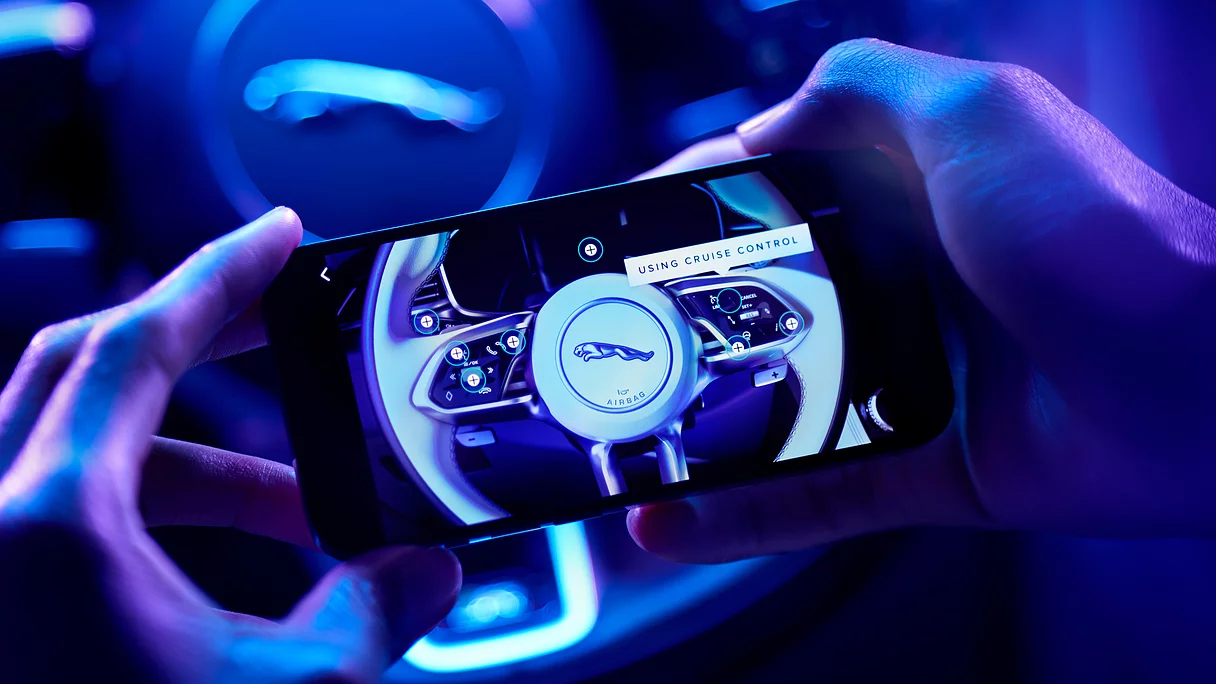
TOUCH PRO & TOUCH PRO DUO
Əsas ekranı necə konfiqurasiya və ya redaktə edə bilərəm?
Qısayol və ya vidcet əlavə etmək üçün əsas ekranın boş hissəsinə barmağınızı basıb saxlayın. Alternativ olaraq, Touchscreen-in aşağı hissəsində yerləşən redaktə simvoluna toxuna bilərsiniz. Yeni qısayol və ya vidceti yerləşdirmək istədiyiniz sahəni seçmək üçün “+” simvoluna toxunun.
Qısayol və ya vidceti silmək üçün onu Touchscreen-in aşağı hissəsinə sürüşdürün. Orada böyük silmə zolağı görünəcək.
Qısayol və ya vidceti əsas ekranlar arasında köçürmək üçün onu ekranın kənarına doğru sürüşdürün — bu zaman növbəti və ya əvvəlki əsas ekran açılacaq. Qısayol və ya vidceti istədiyiniz yerə gətirdikdən sonra barmağınızı ekrandan çəkin.
Ölçüsü dəyişdirilə bilən qısayol və vidcetlərin ölçüsünü redaktə rejimində onların sağ alt küncündə görünən ölçü dəyişdirmə simvoluna toxunaraq dəyişə bilərsiniz.
Nəzərə alın ki, əsas ekranların konfiqurasiyası və redaktəsi yalnız avtomobil dayanmış vəziyyətdə olduqda mümkündür.
Niyə konfiqurasiya edilə bilən əsas ekrandakı vidcetlərin və ya qısayolların ölçüsünü hər zaman dəyişə bilmirəm?
Bütün qısayol və vidcetlərin ölçüsü dəyişdirilə bilməz. Bəzilərində isə yalnız məhdud ölçü dəyişdirmə seçimləri mövcuddur. Bu, həmin qısayol və ya vidcetin funksionallığının, məsələn, həddindən artıq kiçildikdə, pozulmamasını təmin etmək üçündür.
Özüm yeni əsas ekran yaratmışam — onu standart əsas ekran edə bilərəmmi?
Bəli, əsas ekranlarınızı elə tənzimləyə bilərsiniz ki, “Home” düyməsini hər dəfə basdıqda məhz həmin ekrana qayıdasınız. Bunun üçün “Parametrlər” > “Əsas ekran parametrləri” bölməsinə keçin.
“Home” düyməsini bir dəfə basdıqda standart əsas ekran açılacaq. “Home” düyməsini iki dəfə basdıqda isə bütün səhifələri, o cümlədən əlavə funksiyalar ekranını görə biləcəksiniz. Bu funksiya, xüsusilə çoxsaylı əsas ekranlar əlavə edildikdən sonra istədiyiniz səhifəyə daha sürətli keçməyə imkan verir.
Neçə əsas ekran yarada bilərəm?
Fabrik tərəfindən quraşdırılmış əsas ekrana əlavə olaraq daha 4 yeni əsas ekran yarada bilərsiniz.
Fabrik tərəfindən quraşdırılmış əsas ekranı fərdiləşdirə bilərəmmi?
Xeyr, bu səhifəni fərdiləşdirmək mümkün deyil.
Öz fon şəklimdən istifadə edə bilərəmmi?
Hazırda yalnız əvvəlcədən quraşdırılmış fon dizaynları arasından seçim etmək mümkündür.
ƏSAS EKRANDAKI HƏR BÖLMƏNİN İÇİNDƏ YERLƏŞƏN KİÇİK KVADRAT SİMVOLUN FUNKSİYASI NƏDİR?
Əsas funksiya panellərinin yanında yerləşən kiçik kvadrat simvol müəyyən funksiyalara sürətli çıxış imkanı yaradır. Məsələn, səsli poçt, oturacaq idarəetməsi, naviqasiya istiqamətinin təyin edilməsi və ya ləğvi, oxutma/dayandırma və istifadə etdiyiniz media mənbəsindən asılı olaraq digər funksiyalar.
SÜKAN ÜZƏRİNDƏKİ İDARƏETMƏ DÜYMƏLƏRİ İLƏ HANSI FUNKSİYALARI İDARƏ ETMƏK OLAR?
Avtomobilinizin spesifikasiyasından asılı olaraq, aşağıdakı Touch Pro funksiyalarını sükan vasitəsilə idarə etmək mümkündür:
- Media, Telefon, Parklama Məsafəsinə Nəzarət sistemi, naviqasiya göstərişləri və səs tanıma bildirişlərinin səs səviyyəsini tənzimləmək.
- TV, radio, Bluetooth media, iPod və USB kimi media mənbələri arasında keçid etmək üçün rejim düyməsindən istifadə etmək — bu, avtomobilinizin spesifikasiyasından və həmin anda mövcud olan mənbələrdən asılıdır.
- Sol və sağ idarəetmə düymələri vasitəsilə trekləri, həmçinin sevimli TV kanallarını və ya radio stansiyalarını dəyişmək. Qeyd: Sol və ya sağ düyməni uzun müddət basdıqda radio axtarışı başlayır.
Yeni Virtual Alətlər Paneli vasitəsilə media mənbəyini, sevimli TV və ya radio stansiyalarını, eləcə də son zənglər siyahısını seçmək də mümkündür. Bunun üçün sükan üzərindəki Menu/OK düyməsini basın, sonra Favourites, Source və ya Recents kimi uyğun seçimi tapana qədər fırladın. Alt menyunu açmaq üçün yenidən Menu/OK düyməsini basın. Daha sonra sükanın yuxarı və aşağı düymələri ilə istədiyiniz elementə keçin və nömrəni, sevimlini və ya mənbəni seçmək üçün Menu/OK düyməsini basın.
VAXTI DƏYİŞDİRMƏK ÜÇÜN NİYƏ SEÇİM YOXDUR?
Vaxt avtomatik olaraq avtomobilinizin cari mövqeyinə əsasən GPS peykləri ilə sinxronlaşdırılır. Buna görə də vaxt zonaları arasında hərəkət etdikdə və ya yay vaxtı dəyişiklikləri baş verdikdə sistem avtomatik şəkildə yenilənir.
İSTİFADƏ ETDİYİM FUNKSİYADAN ASILI OLARAQ, SETTINGS (PARAMETRLƏR) DÜYMƏSİNİ BASDIQDA FƏRQLİ SEÇİMLƏR AÇILIR — BUNUN SƏBƏBİ NƏDİR?
Ümumi parametrlərə, eləcə də ekran və səs kimi daha çox istifadə olunan ayarlara daha asan çıxış imkanı yaratmaq məqsədilə Touchscreen-in hər əsas funksiyasının alt hissəsində iki dişli simvolu yerləşdirilib. Bu düyməyə toxunduqda həmin funksiyaya aid parametrlər ekranı açılır.
Yuxarı hissədə yerləşən böyük düymə istifadə olunan funksiyadan asılı olaraq dinamik şəkildə dəyişir. Məsələn, Naviqasiya funksiyasından istifadə edirsinizsə, Naviqasiya parametrləri göstəriləcək. Aşağı hissədə Touchscreen-in avtomatik parlaqlığını tənzimləmək və ya onu tamamilə söndürmək üçün nəzarətlər yerləşir. Aşağıdakı iki böyük düymə isə Bütün Parametrlər və Səs Parametrləri bölmələrinə çıxış imkanı yaradır.
“GERİ” DÜYMƏSİ NİYƏ MƏNİ HƏMİŞƏ SON İSTİFADƏ ETDİYİM FUNKSİYAYA VƏ YA EKRANA QAYTARMIR?
Naviqasiyanı daha az addımla və daha rahat etmək üçün Touch Pro sistemində “Geri” düyməsi tarixçəyə deyil, iyerarxik məntiqə əsaslanır. O, sizi son istifadə etdiyiniz funksiyaya deyil, sistemin mərhələləri üzrə geri aparır.
SÜKAN ÜZƏRİNDƏKİ İDARƏETMƏ DÜYMƏLƏRİ İLƏ CİHAZ PANELİ MENYUSUNDAN BİRBAŞA NEÇƏ TV VƏ YA RADİO FAVORİTİNİ SEÇƏ BİLƏRƏM?
İlk 14 favoritiniz virtual alətlər paneli vasitəsilə seçilə bilər. Əgər istədiyiniz favorit görünmürsə, avtomobil dayanmış vəziyyətdə olarkən siyahını yenidən sıralaya bilərsiniz.
ÇOXFUNKSİYALI PANELDƏ GÖSTƏRİLƏN MƏLUMATLARI NECƏ DƏYİŞƏ BİLƏRƏM?
Aşağıdakı seçimlər arasında keçid etmək üçün istənilən paneli yuxarı və ya aşağı sürüşdürün:
- Naviqasiya
- Telefon
- Media
MASAJLI OTURACAQLAR AVTOMATİK OLARAQ AKTİVLƏŞİR. BUNU NECƏ DAYANDIRA BİLƏRƏM?
Çox güman ki, masaj funksiyasının avtomatik aktivləşdirilməsi təsadüfən işə salınıb. Bunu söndürmək üçün Parametrlər > Bütün Parametrlər > Funksiyalar > Oturacaqlar > Avtomatik Masaj bölməsinə keçin.
MASAJ PROQRAMI NƏ QƏDƏR DAVAM EDİR?
Tam masaj dövrü 10 dəqiqə davam edir.
```Yeni Səs Tanıma Sistemi ilə hansı funksiyaları idarə edə bilərəm?
Jaguar-ın Səs Tanıma Sistemi, media və telefon sistemlərinə daha təhlükəsiz giriş imkanı verir. Səs tanımayı aktivləşdirmək üçün sükanın üzərindəki səs idarəetmə düyməsini basın.
Səs Tanıma Sistemi bəzi radio stansiyalarını niyə tanımır?
Bu, bir çox radio stansiyasının oxşar adlara malik olması zamanı baş verə bilər. Bu halda sistem seçmək üçün mümkün stansiyaların siyahısını göstərəcək. Sadəcə stansiyanızın adını toxunun və ya nömrəsini oxuyun.
Alternativ olaraq, stansiyanın tam adını deməyə çalışa bilərsiniz. Həmçinin, bütün sevdiyiniz stansiyalar üçün səs etiketləri yarada bilərsiniz.
Səs Tanıma Sistemini istiliklə bağlı funksiyaları idarə etmək üçün istifadə edə bilməməyimin səbəbi nədir?
Jaguar-ın səs tanıma sistemi, əks halda birdən çox addım tələb edəcək vəzifələri aradan qaldırmağa kömək etmək üçün nəzərdə tutulmuşdur. Əksər hallarda istiliyi idarə etmək tək bir düyməyə basmaqla həyata keçirilir – bu interaksiyaya görə səs idarəetməsi daha mürəkkəb olardı.
Səs Tanıma Sisteminin dilini dəyişə bilərəmmi?
Səs dili sistem dilinə əsasən təyin edilir. Səs Tanıma Sistemi üçün fərqli dil seçmək üçün sadəcə nəqliyyat vasitəsinin parametrlər menyusundan fərqli sistem dili seçin.
Səs tanıma parametrlərində təsdiq və geri bildirim üçün nəzarət göstərilir, bunlar nədir?
‘Səs əmri təsdiqləri’ aktivləşdirildikdə, Səs Tanıma Sistemi səsli sorğunuzu təlimatı təkrar edərək təsdiqləyir. Məsələn, ‘Evə zəng et’ dedikdən sonra sistem ‘Evə zəng edirəm’ deyir. Bunu deaktiv etmək sistemin vəzifəni yerinə yetirmə vaxtını sürətləndirir. ‘Səs geri bildirim’i’ aktivləşdirdikdə, sistem sizdən sonra nə deməyinizi soruşur. Yenə də, sistemə alışdıqdan sonra bu funksiyanı deaktiv etmək interaksiyanın müddətini qısaldacaqdır. Xahiş edirik ki, ‘səs geri bildirimini’ deaktiv etdiyiniz zaman belə, sistem bəzi hallarda sizdən əlavə məlumat tələb edə bilər.
Geri hərəkətdən sonra irəli sürərkən Park Məsafəsinə Nəzarət ekranı Touchscreen-də açılır — bunu necə gizlədə bilərəm?
Pəncərəni müvəqqəti olaraq kiçiltmək, lakin səsli xəbərdarlıqları saxlamaq üçün Park Məsafəsinə Nəzarət pəncərəsindəki “X” işarəsinə toxunun.
Park Məsafəsinə Nəzarət funksiyasını tamamilə deaktiv etmək üçün Park Məsafəsinə Nəzarət düyməsinə toxunun. Avtomobilinizin modelindən asılı olaraq, bu düymə Touchscreen-in aşağı hissəsində və ya üst konsolda yerləşə bilər.
Avtomobilin sürəti saatda 11 mil (16 km/saat) həddini keçdikdə, Park Məsafəsinə Nəzarət funksiyası avtomatik olaraq deaktiv edilir.
Son istifadə etdiyim seçim 360 dərəcəli kamera görüntüsü olduğu halda, niyə geri ötürücü seçildikdə həmişə arxa kamera göstərilir?
Bu, təhlükəsizlik məqsədilə belədir. Arxa kamera tək görüntü rejimində istifadə olunduqda daha geniş baxış bucağı təqdim edir. Bundan əlavə, arxa kamera görüntüsü yaxınlaşan və birbaşa görünməyən hərəkəti daha aydın göstərməyə kömək edir.
Sürüş balı nədir?
Bəzi hallarda yüksək sürüş balı əldə etmək mümkün olsa da, yanacaq sərfiyyatı (MPG / km/l) aşağı ola bilər — məsələn, sıx hərəkət şəraitində sürərkən. Sürüş balınız 100% olduqda bu, səyahət zamanı yanacaqdan maksimum səmərə ilə istifadə etdiyinizi göstərir. Sürüş balınız 50% olduqda isə sürüş tərzinizi dəyişməklə yanacaq sərfiyyatını əhəmiyyətli dərəcədə yaxşılaşdıra bilərsiniz.
Niyə sürüş balım yüksəkdir, amma yanacaq sərfiyyatım zəifdir?
Bəzi hallarda yüksək sürüş balı əldə etmək mümkün olsa da, yanacaq sərfiyyatı (MPG / km/l) aşağı ola bilər — məsələn, sıx hərəkət şəraitində sürərkən. Sürüş balınız 100% olduqda bu, səyahət zamanı yanacaqdan maksimum səmərə ilə istifadə etdiyinizi göstərir. Sürüş balınız 50% olduqda isə sürüş tərzinizi dəyişməklə yanacaq sərfiyyatını əhəmiyyətli dərəcədə yaxşılaşdıra bilərsiniz.
TOUCH & TOUCH PLUS
Tez-tez verilən suallar (FAQ) bölməsində SD kartın necə yenilənməsi ilə bağlı təfərrüatlar yer alır. Əgər fərqli bir sorğunuz varsa, köhnə sistemlərimizlə bağlı dəstək üçün rəsmi satış mərkəzi ilə əlaqə saxlayın.
Xəritə Yeniləyicisi nədir?
Xəritə Yeniləyicisi PC və Mac üçün nəzərdə tutulmuş proqramdır. Naviqasiya sisteminə yeni xəritə məlumatlarını və əlaqəli məzmunu yükləmək üçün istifadə olunur.
SD Kart haradadır?
Xəritə SD Kartı avtomobilin SD Kart yuvasında olmalıdır. Yuvanın dəqiq yerini öyrənmək üçün avtomobilin istifadə təlimatına baxın.
Xəritə Yeniləyicisi SD Kartımı niyə tanımır?
Xəritə Yeniləyicisi yalnız Naviqasiya sistemi ilə istifadə üçün nəzərdə tutulmuş etibarlı SD Kartları tanıyır. Başqa SD Kartlar tanınmayacaq. SD Kart zədələnibsə və ya məlumatlar Xəritə Yeniləyicisi istifadə edilmədən hər hansı şəkildə dəyişdirilibsə, SD Kartın tanınmaması nəticəsində yaranabilir. PC və ya Mac-ınızdakı SD Kart yuvasının düzgün işlədiyinə də yoxlamaq istəyə bilərsiniz.
Xəritə Yenilmələrinin mövcudluğunu necə yoxlaya bilərəm?
Mövcud yenilmələr üçün yoxlamaq üçün Xəritə SD Kartını Xəritə Yeniləyicisi ilə istifadə edin. Xəritə Yeniləyicisi aşkar edilən SD Kart üçün mövcud yenilmələri avtomatik olaraq tanıyır və onları yükləmə və quraşdırma üçün təklif edir.
Xəritə Yeniləyicim güncəldirmi?
Xəritə Yeniləyicisi hər açılışında avtomatik olaraq proqram yenilmələrini yoxlayır.
Xəritə Yeniləyicisində VIN-im niyə göstərilir?
Nömrəli Identifikasiya Nömrəniz (VIN) istehsal olunan hər avtomobilə verilən unikal identifikatordur. VIN-iniz lövhədə yerləşir və avtomobilin sol tərəfindən ön şüşənin dibindən görünə bilər. Xəritə Yeniləyicisi VIN-inizi aktivləşdirmə zamanı avtomobilinizdə xəritələrin istifadəsi üçün köçürülə bilməz lisenziyanı təsdiq etmək üçün istifadə edir.
Xəritə Yeniləyicisi hansı əməliyyat sistemlərini dəstəkləyir?
Xəritə Yeniləyicisi hazırda Microsoft Windows versiyası 7, 8 və 10 və Mac OS X 10.8 və sonrakı versiyalarını dəstəkləyir.
SD Kartda özəl məlumatlarımı saxlaya bilərəmmi?
Xəritə SD Kartı yalnız Naviqasiya sistemi ilə istifadə üçün nəzərdə tutulmuşdur. Kart heç bir digər məlumatı saxlamaq üçün istifadə edilməməlidir. SD Kartın məzmununa edilən hər hansı dəyişikliklər yalnız Xəritə Yeniləyicisi vasitəsilə həyata keçirilməlidir. SD Kartda digər məlumatları saxlamaq və ya SD Kartdakı məlumatlara icazəsiz dəyişikliklər etmək Naviqasiya sisteminizlə bağlı problemlərə səbəb ola bilər və avtomobilinizin zəmanətini ləğv edə bilər.
Avtomobilim SD Kartı niyə tanımır?
Xəritə SD Kartınız tanınmırsa, SD Kartın kilidli vəziyyətdə (SD Kartın tərəfindəki kiçik açar) olduğundan və avtomobilin SD Kart yuvasına düzgün daxil edildiyindən əmin olun. Düzgün daxil edildiyində, alışdırıcı söndürün, avtomobilin bütün qapılarını bağlayın və avtomobili 2 dəqiqəyə qədər kilidləyin, sonra avtomobili yenidən başlatın. SD Kart hələ də tanınmırsa, avtomobilinizin göstərdiyi hər hansı bir xəta mesajını qeyd edin və daha çox kömək üçün Satıcınıza müraciət edin.
Bəzi seçimlər niyə qeyri-aktivdir?
Xəritə Yeniləyicisi qoşulmuş SD Kartın məzmununu avtomatik olaraq tanıyır. Bəzi düymələrin və/və ya funksiyaların mövcudluğu SD Kartın məzmunu ilə bağlı ola bilər.
SD Kartla bağlı VIN niyə göstərilmir?
Bu mesaj Xəritə Yeniləyicisinin kartda Nömrəli Identifikasiya Nömrəsi (VIN) tapa bilmədiyini göstərir. Daha çox kömək üçün Satıcınıza müraciət edin.
Yeni quraşdırma zamanı köhnə xəritələr silinirmi?
Bəli, yeni xəritələr köhnə xəritə versiyasını silir və əvəz edir.
Yükləmə və quraşdırma zamanı dayandıra bilərəmmi?
Xeyr, SD Kartdakı xəritə məzmununun tutarlılığını və etibarlılığını qorumaq üçün Yükləmə və Quraşdırma prosesi tamamilə tamamlanmalıdır. Yükləmə və Quraşdırma davam edərkən Xəritə Yeniləyicisini bağlamayın və ya SD Kartı çıxarmayın.
SD Kartımı itirsəm, qırsam və ya zədələnsə nə etməliyəm?
Yeni SD Kart sifariş etməlisiniz. Daha çox kömək üçün Satıcınıza müraciət edin.
Dəstək üçün zəng mərkəziniz var?
Daha çox kömək üçün yerli Satıcınıza müraciət edin
ƏYLƏNCƏ VƏ MEDİA
Radio funksiyasındakı “Seçimlər” əvvəlcədən yadda saxlanılmış kanallara bənzəyirmi?
Bəli, radionun “Seçimlər” bölməsi FM, AM və DAB diapazonlarından asılı olmayaraq bütün sevimli radio stansiyalarınızı bir siyahıda təqdim edir və beləliklə, istədiyiniz stansiyaya keçidi asanlaşdırır. Əvvəlki sistemlərdə isə əvvəlcədən yadda saxlanılmış kanalı seçməzdən əvvəl radio diapazonunu dəyişmək lazım gəlirdi.
Sevimli radio stansiyalarınızı fərdiləşdirilmiş əsas ekranlarınızdan birinə qısayol kimi də əlavə edə bilərsiniz.
Alternativ olaraq, sükan üzərindəki səs tanıma düyməsini basaraq stansiyanı tapmaq üçün səsli əmrdən istifadə edə bilərsiniz.
Radio stansiyasını “Seçimlər” siyahısına necə əlavə edə bilərəm?
“İndi çalınır” ekranında və ya radio stansiyalarının “Axtarış siyahısı”nda ulduz simvoluna toxunun. Ulduz işarəsi konturdan dolu görünüşə keçdikdə, stansiya “Seçimlər” siyahısına əlavə edilmiş olur. Stansiyalar siyahıda əlavə etdiyiniz ardıcıllıqla göstərilir.
“Seçimlər” siyahımın sırasını dəyişə bilərəmmi?
Bəli. Ekranın alt hissəsindəki redaktə simvoluna toxunun, sonra stansiyanı seçib siyahıda istədiyiniz yerə sürüşdürün. Bu əməliyyat yalnız avtomobil dayanmış vəziyyətdə olduqda mümkündür.
Stansiyanı “Seçimlər” siyahısından necə silə bilərəm?
Ulduz simvoluna toxunun. O, yenidən kontur görnüşünə qayıtdıqda, stansiya artıq “Seçimlər” siyahısında göstərilməyəcək.
Media bölməsində radio stansiyaları arasında necə keçid edə bilərəm?
Media bölməsində olduğunuz zaman radio stansiyaları, TV kanalları və ya hazırda səsləndirilən trek arasında keçid etmək üçün toxunma ekranının mərkəzində sola və ya sağa sürüşdürə bilərsiniz.
FM stansiyaları media kitabxanasında necə sıralanır?
“İndi çalınır” radio ekranında “Axtarış” seçiminə toxunduqda, bütün mövcud FM stansiyaları tezliklərinə görə siyahılanır. Lakin istəsəniz, Radio Parametrləri bölməsindən bu siyahını stansiya adına görə yenidən sıralaya bilərsiniz.
Sükan idarəetmə düymələri vasitəsilə cihaz paneli menyusundan birbaşa neçə TV və ya radio “Seçim”inə daxil ola bilərəm?
İlk 14 “Seçim”iniz virtual cihaz paneli üzərindən birbaşa seçilə bilər. Əgər istədiyiniz “Seçim” görünmürsə, avtomobil dayanmış vəziyyətdə olarkən siyahını yenidən sıralaya bilərsiniz.
Hansı tutumda USB yaddaş cihazlarından istifadə etmək mümkündür?
128 GB-a qədər USB yaddaş cihazlarından istifadə etmək mümkündür.
Xahiş edirik nəzərə alın ki, istənilən USB yaddaş cihazını istifadə etməzdən əvvəl onu FAT32 formatında formatlamalısınız. Formatlama bütün məlumatları siləcəyi üçün, USB yaddaş cihazındakı vacib məlumatları əvvəlcədən saxladığınızdan əmin olun.
Portativ media yaddaş cihazlarından istifadə edə bilərəmmi?
Bu cihazların enerji sərfiyyatı çox dəyişkən olduğuna görə onların istifadəsi tövsiyə olunmur.
Musiqi və video səsləndirilməsi üçün hansı media formatları dəstəklənir?
Touch Pro geniş çeşiddə audio və video formatlarını dəstəkləyir. Bunlara aşağıdakılar daxildir:
Audio formatları: AAC, Dolby, DTS, FLAC, MPEG 1, MPEG 2, MPEG 3, WMA, PCM, WAV, Apple Lossless.
Video formatları: AVI, DV, MPEG 1, MPEG 2, MPEG 4 (o cümlədən DivX, Xvid və QuickTime), H.263, H.264, WMV, MKV.
USB 3.0 dəstəklənirmi?
Bəli.
Avtomobilimdə eyni anda bir neçə TV kanalına baxa bilərəmmi?
Avtomobilinizin spesifikasiyasından və siqnalın keyfiyyətindən asılı olaraq, eyni anda üç kanala qədər baxmaq mümkün ola bilər.
Avtomobilin arxitekturasına inteqrasiya olunmuş çoxsaylı TV antenaları sayəsində bir kanalı sol arxa ekranda, ikinci kanalı sağ arxa ekranda və üçüncü kanalı ön Touchscreen-də izləmək mümkündür. Lakin ön Touchscreen-də TV görüntüsünə yalnız avtomobil dayanmış vəziyyətdə baxmaq olar — avtomobil hərəkət etməyə başladıqda yalnız səs yayımlanacaq.
Bir TV kanalı izlənərkən bir neçə antenadan alınan siqnal daha güclü qəbul təmin edir və görüntü keyfiyyətinin yaxşılaşmasına kömək edir.
DVD-ni oxuducuya daxil etdikdə niyə avtomatik olaraq işə düşmür?
Bu, hazırda istifadə olunan media mənbəsinə müdaxilə etməmək üçündür. Bu xüsusiyyət xüsusilə arxa oturacaq əyləncə sistemi ilə təchiz olunmuş avtomobillər üçün faydalıdır. Belə halda DVD arxa ekranlarda göstərilə, səs isə simsiz qulaqlıqlar vasitəsilə dinlənilə bilər ki, bu da digər sərnişinlərin narahat olmamasını təmin edir.
Arxa ekranlardakı məzmunu avtomobilin ön hissəsindən idarə edə və izləyə bilərəm?
Bəli, ön Touchscreen-dən yayımlanan media ekranını seçin və ‘arxa media’ya vurun. İndi hər ekranın nə yayımladığını görə bilərsiniz.
Bu ekrandan ön sərnişin media mənbələrini və/və ya kanalları/stansiyaları/trekleri, istifadə edilən mənbəyə görə dəyişə bilər.
Sürücü həmçinin arxa oturacaq əyləncəsi ilə eyni audionu kabin audiosu vasitəsilə dinləməyi seçə bilər. Bu zaman arxa sərnişinlərin kabin audiosunun səsini tam idarə etmə imkanı olacaqdır.
Qeyd etmək lazımdır ki, eyni vaxtda yalnız ön və ya arxa sərnişinlərin səsə nəzarət etmə imkanı var. Səs həm arxadan, həm də ön hissədən eyni vaxtda tənzimlənə bilməz.
Yeni Arxa Oturacaq Əyləncəsi sistemində hansı funksiyalar mövcuddur?
Arxa Oturacaq Əyləncəsi sisteminin funksiyaları aşağıdakılardır:
- İstifadə edilmədikdə gizlənə bilən 2 x HD 10.2” 16:9 ekran
- Tamamilə yeni istifadəçi interfeysi dizaynı
- Smartfonlar/planşetlər kimi müxtəlif cihazları dəstəkləmək üçün geniş bağlantı imkanları:
- 2x USB 3.0 interfeysi
- 1x HDMI interfeysi
- 1x Dual purpose HDMI / MHL girişləri
- Bütün media, iqlim və qızdırılan/soyudulan oturacaqlar üçün ekrandakı nəzarət (nəqliyyat vasitəsinin spesifikasiyasından asılıdır)
- Ön sərnişinlərin istifadəni idarə etməsi və ya izləməsi üçün nəzarətçilər
- Dolby Virtual Surround Sound dəstəyi ilə simsiz qulaqlıqlar
Yeni naviqasiya sistemi (Yaponiyada mövcud deyil) aşağıdakı imkanları təqdim edir:
- Tam səyahət statusu məlumatı
- Tam axtarış imkanı və xəritənin görünüşü (nəqliyyat vasitəsində mobil data bağlantısı varsa onlayn axtarış)
- Peik imkləri (data bağlantısı tələb olunur)
- Arxa sərnişinlərin sürücüyə təklif etməsinə imkan verən funksiya
Arxa media ‘nəzarətçi’ ekranında kilid düyməsinin funksiyası nədir?
Bu, uzaqdan idarəetməni kilidləyir və avtomobilin arxa hissəsindəki istifadəçilərin kanalı və ya səsini dəyişməsinə mane olur. Bu funksiya xüsusilə avtomobilinizdə kiçik uşaqlar daşıyarkən faydalı ola bilər.
Avtomobilin arxa hissəsindən kabin audiosunun səsini söndürə/tənzimləyə bilərəm?
Əgər audio avtomobilin səs sistemi vasitəsilə yayımlanırsa, arxa sərnişinlərin kabin audiosunu idarə etmə imkanı ola bilər. Uzaqdan idarəetmə vahidi daha sonra səsini tənzimləmək və ya söndürmək üçün istifadə edilə bilər.
Arxa mediadan avtomobilin simsiz qulaqlıqları vasitəsilə dinləyərkən, səsə nəzarət qulaqlıqların tərəfində yerləşir.
TƏTBİQLƏR
Məncə, mövcud avtomobilim üçün InControl Apps almaq mümkünmü?
Hazırda InControl Apps yalnız yeni avtomobildə mövcuddur. InControl Apps avtomobil sifariş edildikdə seçilir, çünki avadanlıq zavodda quraşdırılır.
İstifadə olunmuş Jaguar avtomobili aldım və InControl Apps quraşdırılıb. Smartfonumu qoşmaq mümkünmü?
Bəli. Sadəcə smartfonunuza InControl Apps quraşdırın və InControl Apps funksiyası tam olaraq əlçatan olacaq.
Digər regionlar üçün nəzərdə tutulmuş proqramları yükləyə bilərəm?
Smartfon tətbiqinin Seçimlər bölməsində regionunuzu dəyişdirərək digər regionlardakı istifadəçilər üçün nəzərdə tutulmuş proqramları görə bilərsiniz. Bu proqramları yalnız onlar regionunuzda da mövcud olduqda yükləyə bilərsiniz. Qeyd: proqramın mövcudluğu dil seçimlərinizin də mövcud olacağını təmin etmir.
InControl Apps nə qədər başa gəlir?
Avadanlıq zavodda quraşdırılmalı olduğu üçün InControl Apps sistemi üçün birdəfəlik ödəniş tələb olunur. Xərclərə dair məlumatı yerli satıcınızdan əldə edin. InControl Apps Google Play və Apple App Store-da pulsuz olaraq mövcuddur. Bəzi üçüncü tərəf proqramları üçün ödəniş tələb oluna bilər.
Bütün proqramlarım InControl Apps-də niyə mövcud deyil?
Yalnız Jaguarın təsdiq prosesindən keçən proqramlar InControl Apps ilə istifadə üçün mövcuddur.
Telefonumu yenilədim və indi InControl Apps işləmir.
InControl Apps-in ən son əməliyyat sistemləri ilə uyğun olmasını təmin etmək üçün hər cür səy göstərilir. Cihazınızda smartfon tətbiqini yenidən quraşdırmağa çalışın.
InControl Apps Mobil Məlumatlardan istifadə edir?
Bəli. InControl Apps istifadə edən hər smartfonun uyğun mobil məlumat planına malik olması tövsiyə olunur.
Səsli əlaqə istifadə edəndə, klasterimdə davam edən telefon zəngi göstərilir?
Səsli seans başladıqda, telefonunuz avtomobil mikrofonlarına daxil olmaq üçün virtual telefon zəngi (heç bir ödəniş tətbiq olunmur) edəcək.
InControl Apps-i birdən çox smartfonda quraşdırmaq mümkünmü?
Bəli. InControl Apps quraşdırılmış hər uyğun smartfon Touchscreen-ə qoşula bilər. Lakin eyni vaxtda yalnız bir cihaz qoşula bilər.
Məlumat bağlantısı yoxdursa nə baş verir?
Şəbəkə əhatəsi zəif olan ərazilərdə (məsələn, uzaq, kənd yerlərində) InControl xidmətlərindən istifadə edərkən, tələb olunan funksiya üçün məlumat bağlantısı yoxdursa proqramlar açılır pəncərə göstərəcək.
InControl Apps-i hər hansı Jaguar avtomobilində quraşdıra bilərəm?
InControl Apps avtomobil sifariş edərkən seçilməlidir, çünki avadanlıq zavodda quraşdırılmalıdır. Avtomobilin mövcudluğu ilə bağlı məlumatı yerli satıcınızdan əldə edin.
Uyğun bir proqramı necə quraşdıracağam?
Smartfonunuzda InControl Apps-i açın və quraşdırmaq istədiyiniz proqramı tapana qədər 'Quraşdırılmamış proqramlar' siyahısında aşağıya doğru sürüşdürün. Cihazınızdan asılı olaraq, bu proqramı seçdikdə sizi Google Play və ya Apple App Store-a yönləndirəcək. Normal şəkildə endirin və quraşdırın. Növbəti dəfə smartfonunuzu avtomobilinizə qoşduğunuz zaman yeni proqramın nişanı "quraşdırılmış" bölməsində görünəcək.
Bəzi proqramlardan istifadə etmək üçün hesab yaratmalıyam?
Google Play və ya Apple App Store-dan hər hansı üçüncü tərəf proqramını endirərkən, proqramı avtomobilə qoşmadan əvvəl smartfondakı proqramı açmağınız şiddətlə tövsiyə olunur. Proqramın təsdiq etməli olduğu icazələri və ya avtomobildə istifadə etməzdən əvvəl yaratmalı olan hesabı ola bilər.
InControl Apps istifadə edərkən, audio niyə Android telefonumun dinamikləri vasitəsilə deyil, avtomobilin səs sistemi vasitəsilə çalınır?
Android telefonları Touch Pro-ya Bluetooth və USB hər ikisi vasitəsilə qoşulmalıdır.
InControl Apps cihazıma quraşdırılıb, lakin avtomobilə qoşulmur
Telefonunuzu avtomobilə qoşduqda cihazınızın kilidini açdığınızdan, qutu və ekran örtüklərinin bağlı olmadığından (bəziləri bağlandıqda telefonu avtomatik kilidləyə bilər), bütün açıq proqramların bağlandığından və telefonun InControl Apps USB portuna (işarələnmiş) qoşulduğundan əmin olun. Bu problemə həll tapmazsa, cihazınızın uyğunluğunu www.landrover.com saytındakı uyğunluq saytını ziyarət edərək yoxlayın.
Avtomobilə qoşmadan əvvəl proqramı başlatmalıyam?
Xeyr, iPhone üçün proqram hələ çalışmırsa, proqramın açılmasına icazə vermək üçün telefonunuzda bir sorğu görəcəksiniz. Android telefon istifadə edirsinizsə, gələcək sorğuları ləğv edəcək 'Həmişə İcazə Ver' seçə bilərsiniz. Unutmayın ki, cihazınızı qoşduqda telefonunuzun kilidini açmanız lazımdır. Cihazınız qoşulduqdan sonra daha heç bir telefonla əlaqəyə ehtiyac olmayacaq.
Telefonum qoşulub və proqramları görebilirəm, lakin kabinənin dinamiklərindən səs gəlmir. Bluetooth-a necə qoşulacağam?
Telefonu qoşduqda, Touchscreen-də "baxış" və "Bluetooth Parametrləri" üçün bir sorğu görünəcək. InControl Apps vasitəsilə audiodan istifadə etmək üçün cihazınızın avtomobilə Bluetooth vasitəsilə qoşulması lazımdır. "Bluetooth Parametrləri" seçərək, telefonunuzu cütləşdirmək üçün göstərişləri izləyə bilərsiniz. Sonrakı qoşulmada, telefonunuz Bluetooth ilə cütləşdirsə, lakin aktiv audio mənbəyi deyilsə, "Bluetooth Parametrləri" sorğusu "Baxış və Dinlə" ilə əvəz olunacaq. Hələ də heç bir səs eşidə bilmirsinizsə, smartfonunuzun jaguar.co.uk saytının sahiblər bölməsində yerləşən addımları izləyərək avtomobilə cütləşdirildiyinə əmin olun. Həmçinin telefonunuzda və avtomobildə audio səs səviyyəsinin artırıldığından əmin olun.
InControl Apps avtomobil hərəkət halındayken də işləyəcəkmi?
Təhlükəsizlik səbəblərindən, InControl Apps-in bəzi aspektləri avtomobil hərəkət halındayken azaldılır və ya deaktiv edilir.
Telefonla zəng etdim və InControl Apps-dən yenidən istifadə etməzdən əvvəl iPhone-umu açmalı oldum. Niyə?
Bu, Apple-ın təhlükəsizlik funksiyasıdır. "Avtomatik Kilidləmə" parametrindən uzun olan telefon zəngi etdikdə, InControl Apps-ə qoşulduqda belə telefon kilidlənməyə davam edəcək. iPhone-unuzu heç vaxt "Avtomatik Kilidləmə"yə qoymaq üçün daxil edin: Parametrlər> Ümumi > Avtomatik Kilidləmə və "Heç Vaxt" seçin. Qeyd: "Heç Vaxt" Avtomatik Kilidləmə Parametri bəzi hallarda, məsələn iPhone-unuzun pin kodu ilə kilidi açılmasını tələb edən korporativ administrator parametrlərinə malikdirsə, əlçatan olmayacaq.
Telefonumu avtomobilə qoşduqda, cihazda həmişə bağlantıya icazə vermək üçün bir açılır pəncərə alıram. Bunu necə dayandırmaq olar?
iPhone-da, InControl Apps-ə qoşmadan əvvəl ev düyməsini sıxmaqla bu haldan qaçınılabilir. Android cihazlarında, açılır pəncərədə avtomobilə olan gələcək bağlantılarda sorğudan qaçmaq üçün bir seçim qutusu var.
InControl Apps-ə qoşulduqda cihazımı harada saxlamağım lazımdır?
Cihazınızın saxlanılması InControl Apps USB portuna yaxın olmalıdır.
iOS 9-a yeniləmişəm. İndi avtomobildə yeni tətbiqdən istifadə etmək üçün təsdiq prosesindən keçməliyəm?
Bəli. Bu, Apple tərəfindən iOS 9 yeniləməsi ilə təqdim olunmuş yeni təhlükəsizlik funksiyasıdır. Təqvim, Musiqi və Kontaktlar kimi üç virtual tətbiq istisna olmaqla, bütün üçüncü tərəf tətbiqləri artıq təsdiq tələb edir. Proses burada ətraflı şəkildə izah olunub.
iOS 9-a yeniləməsəm nə baş verəcək?
Bu təsdiq prosesi iOS 9 əməliyyat sistemi ilə işləyən bütün iPhone cihazlarına aiddir. Əgər iOS 9-a yeniləmisinizsə, istifadə etməzdən əvvəl hər bir tətbiqi ayrıca təsdiqləməyiniz lazım olmayacaq. Bununla belə, avtomobilə qoşulmazdan əvvəl tətbiqi əvvəlcədən quraşdırmağınız hər zaman tövsiyə olunur.
Xahiş edirik nəzərə alın ki, yeniləmə tamamlandıqdan sonra telefonu əvvəlki iOS versiyasına geri qaytarmaq mümkün olmaya bilər.
Planşet cihazları dəstəklənirmi?
Hazırda xeyr.
iPhone proqram təminatımı yeniləməliyəm?
InControl Apps ən son əməliyyat sistemi ilə, o cümlədən Apple iOS 8 və daha yeni versiyalarla ən yaxşı şəkildə işləyir.
NAVİQASİYA
Niyə xəritə təsvirini şimal-yuxarıya dəyişə bilmirəm?
İstifadəçi tədqiqatlarına əsaslanaraq, Touch Pro-nun naviqasiya sistemini yön-yuxarı təsvirə uyğun dizayn etmişik. İstifadəçilərin böyük əksəriyyəti bu təsviri üstün tuturlar, çünki yolun qarşıdan gəldiyi kimi asan başa düşülməsinə kömək edir. Digər xəritə təsvirlərini yön-yuxarıya uyğunlaşdırmaq hər hansı bir çaşqınlığı aradan qaldıracağını düşündük.
Yön-yuxarı təsviri, cari mövqeyinizi və məqsədinizi qalan marşrutun və ya tam marşrutun kontekstində göstərmək üçün şimal-yuxarı ilə birləşdirmək olar. Bundan əlavə, axtarışlar həmişə şimal-yuxarı təsvirdə göstərilir ki, cari yerinizdən məqsədə olan yolu göstərsin. Xəritəni nəzərdən keçirərkən müvəqqəti şimal-yuxarı seçimi də mövcuddur.
Virtual cihaz ekranında 3D Xəritə Təsvirini necə seçə bilərəm?
Səttinqlər menyusunu açmaq üçün sükanın üstündəki Menyü düyməsini basın. Sonra Display Settings menyusunu seçin və ‘maps’ (xəritələr) toxunun. Əgər Display Settings menyusu göstərilmirsə, ‘map’ (xəritə) seçiminə rast gələnə qədər alt menyularda axtarış edin – bu, artıq seçilmiş olmalıdır. Seçmək üçün OK-a klikləyin. Xəritə virtual cihaz ekranında göründükcə, sol seçim düyməsini basılı saxlayaraq menyunu bağlayın.
Niyə virtual cihaz ekranı səyahətlər arasında cihaz lövhəsi təsvirinə qayıdır?
Yanacaq, yağ səviyyəsi və digər vacib bildirişlər barədə avtomobilinizin statusu haqqında sizi tam məlumatlandırmaq üçün.
Niyə mən sıxışdırıb böyütmə jestindən istifadə edəndə Naviqasiya xəritəsi hərəkətini dayandırır?
Xəritə ilə əlaqə saxladığınız təqdirdə, o, ‘Explore’ (Kəşf et) rejimində dəyişir, bu da sizə yerləri tapmağa və yerli ərazidə marşrutu və ya hərəkətə baxmağa imkan verir və s. ‘Explore’ (Kəşf et) rejimi xəritəni ‘şimal-yuxarı’ rejimində görmək üçün bir seçim də daxildir.
Xəritə 60 saniyədən sonra və ya geri düyməsini sıxdığınızda və ya naviqasiya oxuna vurduğunuzda avtomatik olaraq ‘guidance’ (yönləndirmə) rejimində yenidən başlayacaq. Xəritə Təsviri son istifadə edilən 2D, 3D və ya peyk xəritəsi seçiminə əsaslanır.
Bəzən Naviqasiya sistemində göstərilən sürət həddi məlumatı həqiqi yol nişanlarındakı ilə üst-üstə düşmür, niyə?
Göstərilən sürət hədləri, göyərtə xəritə bazası tərtib edildikdə mövcud olan məlumatlara əsaslanır.
Məlumatların dəqiq olmasına hər cür səy göstərilməsinə baxmayaraq, yol hərəkət qaydalarına riayət etmək məsuliyyəti tamamilə sürücüyə aiddir.
Marşrut boyu neçə yol nöqtəsi yarada bilərəm?
Marşrut boyu təyinat nöqtəniz daxil olmaqla 10-a qədər yol nöqtəsi yarada bilərsiniz. Bunlar əlavə etdiyiniz ardıcıllıqla sıralanır. Yol nöqtələrinizin ardıcıllığını dəyişmək üçün sadəcə xəritənin aşağı küncündəki menyu ikonuna toxunun və Edit seçimini edin.
Niyə ana ekran mənim seçmədiyim bir təyinat nöqtəsi üçün təxmini varış vaxtını (ETA) göstərir?
Əgər Navigation Settings menyusunda ‘Commutes’ funksiyasını aktiv etmisinizsə, təyinat nöqtəsi hazırkı yerinizə və günün vaxtına əsasən öyrənilmiş ‘commute’ olacaqdır. Naviqasiya sistemi bunun sizin potensial təyinat nöqtəniz ola biləcəyini proqnozlaşdırır və ETA buna uyğun gəlir. Gündəlik gediş-gəlişlər (commutes) aktiv olduqda, sistem təyinat nöqtəsi təyin etməsəniz belə, ETA-nı təqdim edə bilər – bu, üstünlük verdiyiniz marşrutdakı hər hansı potensial problemlər barədə sizi məlumatlandırır. Əgər bəzən eyni təyinat nöqtəsini alternativ marşrutla sürürsünüzsə, sistem bunu da öyrənəcəkdir. Eyni təyinat nöqtəsi üçün birdən çox marşrut öyrənildikdə, sistem ən sürətli marşrutu göstərir. Səfərinizə başladığınız zaman o, xəritədə xətt kimi görünəcək, lakin döngə-döngə təlimatları səsləndirməyəcək – sistem sizin marşrutu bildiyinizi fərz edir. Əgər hazırkı marşrutunuzdan və bu təyinat nöqtəsinə əvvəllər getdiyiniz hər hansı digər marşrutlardan kənara çıxsanız, sistem sizdən döngə-döngə istiqamətləndirməyə keçmək istəyib-istəmədiyinizi soruşacaq. Bu, xüsusilə tanış olmayan bir yerdə olduğunuz zaman faydalı ola bilər.
Commute funksiyasının səfəri öyrənməsi üçün eyni təyinat nöqtəsinə neçə dəfə getməliyəm?
Bir ‘commute’ səfərinin öyrənilməsi üçün adətən eyni başlanğıc nöqtəsindən eyni təyinat nöqtəsinə iki səfər tələb olunur. Hazırkı vaxt həmçinin öyrənilmiş başlanğıc vaxtından +/- 1 saat daxilində olmalıdır.
Təyinat nöqtəsini necə təyin edə bilərəm?
Touch Pro ilə təyinat nöqtəsini təyin etməyin bir neçə fərqli yolu var.
1. Ana ekrandan ‘Set Destination’ seçimi ekranına daxil olmaq üçün naviqasiya panelindəki ‘Set Destination’ ikonuna toxunun. Bu sizi birbaşa poçt indeksi, ünvan və ya yer adını bir sətirdə daxil edə biləcəyiniz axtarış ekranına aparacaq.
2. Toxunma Ekranının aşağı hissəsindəki Naviqasiya ikonuna iki dəfə toxunun. Bu, Destination tənzimləmələri ekranına keçid üçün qısayoldur. Buradan üç seçimdən birini seçə bilərsiniz: Ünvan daxiletmə (poçt indeksi daxil olmaqla), Search və ya Destinations. Destinations Ev (Home), Son təyinat nöqtələri, Sevimli təyinat nöqtələri, Paylaşılmış təyinat nöqtələri və ya Commutes ola bilər.
3. Gündəlik gediş-gəliş (commute) əlçatan olduqda, o, ana ekran naviqasiya panelində göstəriləcək. Hazırkı məkanınıza və günün vaxtına əsasən birdən çox gündəlik gediş-gəliş əlçatandırsa, ‘commutes available’ yazısı görünəcək. Naviqasiya panelinə toxunmaq sizi birbaşa əlçatan gündəlik gediş-gəlişlərin siyahısına aparır.
4. Alternativ olaraq, xəritə ekranından bir təyinat nöqtəsi seçin və xəritənin aşağı küncündəki menyu düyməsinə toxunun. Yenə də üç təyinat seçimi – Address, Search və Destinations göstəriləcək.
5. Siz həmçinin Route Planner smartfon tətbiqi və ya veb-saytı vasitəsilə nəqliyyat vasitənizə yerlər və ya təyinat nöqtələri göndərə bilərsiniz. Route Planner-də ‘saxlanılmış’ yer, nəqliyyat vasitəniz İnternetə qoşulduqdan və təyinat nöqtələrini sinxronizasiya etdikdən sonra sevimli təyinat nöqtələrinizdə görünəcək. Route Planner-dən yeni təyinat nöqtəsi qəbul edildiyi zaman ekranda Naviqasiya açıqdırsa, təyinat nöqtəsi açılan panel kimi görünəcək. ‘use now’ düyməsinə toxunmaq avtomobil daxili naviqasiya sistemində təyinat nöqtəsini təsdiqləyəcək. Route Planner vasitəsilə təyinat nöqtəsi kimi təyin edilmiş yerlər son təyinat nöqtələrində görünür. *Bazardan asılıdır, yalnız Remote App ilə əlçatandır.
Niyə nəqliyyat vasitəmə göndərdiyim təyinat nöqtəsi avtomobil daxili naviqasiya sistemində görünmədi?
Təyinat nöqtələri yalnız nəqliyyat vasitəsinin müvafiq məlumat bağlantısı olduqda qəbul edilə bilər. Bəzi hallarda, sistem qoşulmuş kimi göstərilsə belə, mobil şəbəkədə həddindən artıq yüklənmə ola bilər ki, bu da sistemin təyinat nöqtəsini qəbul etməsinə mane olar. Nəqliyyat vasitəsi tərəfindən qəbul edilən təyinat nöqtələri yalnız siz sistemin Naviqasiya funksiyasını araşdırarkən göstəriləcək. Təyinat nöqtəsi daha sonra ya Toxunma Ekranının yan tərəfində marşrut kimi, ya da təsdiq pəncərəsi kimi göstəriləcək. Əgər təyinat nöqtəsi nəqliyyat vasitəsi tərəfindən Naviqasiyadan başqa bir funksiyadan istifadə etdiyiniz zaman qəbul edilərsə, təyinat nöqtəsini son təyinat nöqtələrindən əldə etmək olar.
Alternativ marşrutlara necə baxa bilərəm?
Təyinat nöqtəsini seçdikdən sonra standart marşrutu (siyahının yuxarı hissəsində) və iki nə qədər alternativ marşrutu görmək üçün ‘Route options’ düyməsinə toxunun. Üstünlük verdiyiniz marşrutu seçin və istiqamətləndirməyə başlamaq üçün start düyməsinə toxunun.
Təyinat nöqtəsi axtarış funksiyasından necə istifadə edim?
Sadəcə axtarış qutusuna bir yer, poçt indeksi və ya ünvan daxil edin. Adı/ünvanı səhv yazsanız belə, axtarış funksiyası adətən məkanı tanıyacaqdır.
Əgər nəqliyyat vasitənizin məlumat bağlantısı varsa, axtarış buluddakı ən son məlumatlara, eləcə də nəqliyyat vasitənizin daxili məlumat bazasına daxil olacaq. *Bazardan asılıdır.
Təyinat nöqtəsini axtarmağın ən səmərəli yolu hansıdır?
Vaxta qənaət etmək üçün, ilk 3-4 hərfi yazdıqdan sonra klaviaturanı gizlətmək ikonuna basın. Bu, mümkün məkanların siyahısını göstərəcəkdir. Siyahını vərəqlədikcə, marşrutunuz, təyinat nöqtəniz və ya hazırkı mövqeyiniz kontekstində məkanı asanlıqla görmək üçün xəritə görüntüsü avtomatik yenilənir.
Xəritədə marşrut önbaxışını görmək üçün istədiyiniz təyinat nöqtəsinə klikləyin. Əgər nəqliyyat vasitənizin məlumat bağlantısı varsa, əlçatan olduqda həmin məkan üçün küçə səviyyəsində təsvirlər də göstəriləcək.
Şəklin küncündəki tam ekran ikonuna toxunmaq küçə səviyyəsində təsviri böyüdür. Təsviri sürüşdürmək sizə 360 dərəcə dönməyə imkan verir. ‘...’ işarəsinə toxunmaq ünvan detalları və əlçatandırsa, bu yaxınlarda paylaşılan rəylər daxil olmaqla əlavə məlumat təqdim edir. Təyinat nöqtənizdən asılı olaraq, TripAdvisor kimi saytlardan olan rəylərə əsaslanan ulduz reytinqi göstərilə bilər. *Bazardan asılıdır.
Əgər təyinat nöqtəsi bir avtomobil dayanacağıdırsa – və dayanacaq bu məlumatı dəstəkləyirsə – əlavə məlumat ekranına boş yerlərin mövcudluğu da daxil ola bilər. *Bazardan asılıdır.
Naviqasiya İstiqamətləndirməsi aktiv olduqda, axtarış qutusunun yan tərəfinə klikləmək təyinat nöqtənizin yaxınlığında başqa bir məkan axtarmağa imkan verir – məsələn, nahar üçün restoran. *Bazardan asılıdır.
Təyinat nöqtəsi təyin etdikdə niyə bəzən yanacaq xəbərdarlığı ikonu görünür?
Yanacaq doldurmadan səfərinizi tamamlamaq üçün kifayət qədər yanacağınızın olmadığı barədə sizə xəbərdarlıq etmək üçün.
Səfərinizə yanacaq doldurma dayanacağını asanlıqla daxil etmək üçün yanacaq xəbərdarlığı ikonuna toxunun. Bunu etmək, marşrutunuz boyu yanacaq doldurmalı olduğunuz nöqtəyə yaxın yanacaqdoldurma məntəqələrini göstərəcək – bu həmçinin daha dəqiq təxmini varış vaxtını (ETA) təmin edəcək.
Nəqliyyat vasitəmi park etdikdən sonra səfərə smartfonumdan necə davam edə bilərəm?
Apple və ya Android smartfonunuzda Route Planner-i açın. Əvvəlcə təyin etdiyiniz təyinat nöqtəsindən 30 metrdən çox uzaqda olduğunuz müddətcə – və nəqliyyat vasitəsindən çıxmazdan əvvəl istiqamətləndirməni ləğv etməmisinizsə – təyinat nöqtəsi bulud vasitəsilə smartfonunuzla sinxronizasiya ediləcəkdir. Marşrut tənzimləmələrinizdən asılı olaraq, tətbiq sizi təyinat nöqtəsinə piyada və ya ictimai nəqliyyatla yönləndirəcək. *Bazardan asılıdır, yalnız Remote App ilə əlçatandır.
Bəzən köməkçi tətbiqin təyinat nöqtələrini və nəqliyyat vasitənizin mövqeyini buluddan yeniləməsi və sinxronizasiya etməsi 30 saniyəyə qədər çəkə bilər. Zəhmət olmasa, bu müddət ərzində tətbiqi bağlamayın və yenidən açmayın – bu, təyinat nöqtənizin və nəqliyyat vasitənizin mövqeyinin yenidən sinxronizasiyasına səbəb ola bilər.
Nəzərə alın ki, şəbəkə əhatəsi zəif olan bir yerdəsinizsə, təyinat nöqtəniz Route Planner App ilə sinxronizasiya olunmaya bilər.
Naviqasiya sistemini istiqamətləndirmə rejimində istifadə edərkən yeni bir təyinat nöqtəsi axtardıqda, sistem niyə hazırkı təyinat nöqtəsini axtarılan yenisi ilə əvəz etməyə icazə vermir?
Bu ssenarinin istifadə tezliyini nəzərə alaraq, ‘hazırkı təyinat nöqtəsini əvəz et’ seçimini təmin etməyin lazımsız əlavə mürəkkəblik yaradacağına qərar verdik. Yeni təyinat nöqtəsini daxil etməyin ən sadə yolu Naviqasiya menyusundan istiqamətləndirməni ləğv etmək və yeni təyinat nöqtəsi təyin etməkdir
Ünvan daxil edərkən niyə hər zaman küçədən əvvəl şəhəri yazmaq lazımdır?
Axtardığınız küçəni daha tez tapmağınız üçün. Eyni küçə adı çox vaxt bir neçə şəhərdə olur – əvvəlcə şəhəri daxil etməklə, mümkün küçə seçimlərinizin siyahısı azalır.
Bununla belə, Axtarış (Search) seçimindən istifadə edərək yerləri və ya ünvanları bir sətirdə daxil etmək mümkündür.
Təxmini varış vaxtımı (ETA) necə paylaşa bilərəm?
Nəqliyyat vasitəniz İnternetə qoşulduqdan və Naviqasiya Hesabınıza daxil olduqdan sonra Toxunma Ekranının aşağı hissəsində ETA məlumatının göstərildiyi qutuya toxunun. ETA-nı SMS (bazarın əlçatanlığından asılı olaraq), mətn və ya e-poçt vasitəsilə paylaşmaq istədiyiniz alıcıları seçin və hər 5, 10 və ya 20 dəqiqədən bir yeniləmə göndərmək istədiyinizi seçin. *Bazardan asılıdır, yalnız Remote App ilə əlçatandır.
Kontaktlarınız naviqasiya tənzimləmələri və ya bu ekran vasitəsilə saxlanıla bilər. Sistem hər hansı yeni kontaktı avtomatik yadda saxlayacaq və növbəti dəfə daxil olduqda ETA-nı paylaşmağı daha da sürətləndirəcək.
Təxmini varış vaxtımı (ETA) paylaşmaq üçün qoşulmuş smartfonumdakı kontaktlar siyahısından istifadə edə bilərəm?
Məqsədimiz ETA-nın paylaşılmasını mümkün qədər asanlaşdırmaqdır və biz hiss etdik ki, telefonunuzun kontaktları ilə əlaqə qurmaq əlavə addımlar və axtarış meyarları yaradır. Bu funksiya ümumiyyətlə müntəzəm olaraq kiçik bir qrup insanla istifadə ediləcəyi üçün, məhdud sayda e-poçt və ya telefon nömrələrinin əvvəlcədən proqramlaşdırılmasının bu funksiyanın istifadəsini daha sadə edəcəyi qənaətinə gəldik.
ETA/yer/məkan bildirişləri göndərmək üçün telefon nömrəmi və ya e-poçt ünvanımı daxil etməliyəm?
Xeyr, sadəcə Naviqasiya Hesabınızla daxil olmağınız və aktiv məlumat bağlantınızın olması kifayətdir. Mesaj Jaguar tərəfindən göndəriləcək, lakin təyinat nöqtəniz və ETA/yer/məkan detalları ilə yanaşı, hesab istifadəçi adınızı da göndərən kimi daxil edəcək. *Bazardan asılıdır, yalnız Remote App ilə əlçatandır.
Arrival Mode nədir?
Təyinat nöqtənizə 300 metr qalmış, böyük Arrival Mode açılan pəncərəsi sizə ünvanı xatırladacaq. Əlçatan olduqda, o həmçinin küçə səviyyəsində təsvirlər təqdim edəcək.
Təyinat nöqtənizi 600 metrdən çox keçsəniz, istiqamətləndirmə təlimatları geri qayıtmağınıza kömək edəcək. Bu funksiya təyinat nöqtənizin kontekstini itirmədən yaxınlıqda parkinq yeri tapmağı asanlaşdırır. Parkinq yerləri yaxınlıqdadırsa, böyük bir ‘Parking’ düyməsi də göstəriləcək. Avtomobil dayanacağını marşrutunuza yol nöqtəsi kimi əlavə etmək üçün ona toxunun. Qoşulmuş nəqliyyat vasitələri həmçinin dayanacağın dolu, demək olar ki, dolu və s. olduğunu göstərən statusunu (əlçatan olduqda) göstərə bilər. *Bazardan asılıdır, yalnız Remote App ilə əlçatandır.
Marşrut parkinqlə yenilənsə belə, seçdiyiniz orijinal təyinat nöqtəsi Route Planner smartfon tətbiqinə ötürülür və bu da son təyinat nöqtənizə piyada və ya ictimai nəqliyyat istiqamətləndirmə təlimatlarını (dəstəkləndiyi yerlərdə) təmin etməyə imkan verir. *Bazardan asılıdır, yalnız Remote App ilə əlçatandır.
Naviqasiya profili ilə Naviqasiya Hesabı arasında nə fərq var?
Naviqasiya profili müxtəlif sürücülərə öz şəxsi naviqasiya parametrlərini və ünvanlarını saxlamağa imkan verir. Profili seçdikdə naviqasiya sistemi dərhal sizin parametrlərinizə və ünvanlarınıza keçəcək. Naviqasiya Hesabı naviqasiya sisteminin əlaqəli funksiyalarını genişləndirməyə imkan verərək aşağıdakıları təmin edir:
1. Nəqşə/ünvanların avtomobilin naviqasiya sistemi, smartfonun Marşrut Planlaşdırıcı Tətbiqi və Marşrut Planlaşdırıcı veb-saytı arasında sinxronizasiyası.
2. Marşrut Planlaşdırıcı smartfon tətbiqindən istifadə edərək maraq doğuran yeri axtarmaq və sonra onu ünvan kimi təyin etməklə qapıdan-qapıya naviqasiya.
3. Çatışmağın təxmin edilən vaxtının (ETA) SMS və ya e-poçt vasitəsilə paylaşılması.
4. Ünvanların və cari yerinizin dostlarla paylaşılması.
*Bazar ölkəsindən asılıdır, yalnız Remote tətbiqi ilə əlçatandır.
Təhlükəsizlik kamerası məlumat bazası necə yenilənir?
Kamera məlumat bazası xəritə məlumat bazası yeniləndikdə yenilənir.
Tanınmış qəza baş verən yerləri göstərmək üçün təhlükəsizlik kamerası yerlərini daxil edirik. Məqsədimiz müştərilərimizin, sərnişinlərimizin və digər yol istifadəçilərinin təhlükəsizliyini qorumağa kömək etməkdir.
Ən dəqiq məlumatları təqdim etməyə çalışsaq da, yol hərəkət qaydalarına riayət etmək məsuliyyəti tamamilə sürücüyə aiddir.
Naviqasiya Hesabı qeydiyyat prosesinin bir hissəsi olaraq doğum tariximi nə üçün soruşurlar?
Naviqasiya Hesabı qeydiyyatı ilə bağlı müxtəlif şərtlərlə qanuni qəbulu vermək üçün 16 yaşdan yuxarı olmalısınız.
Xəritəmi necə yeniləyə bilərəm?
Xəritənizi yeniləmə prosesi avtomobilinizin naviqasiya sistemindən asılı olaraq fərqlənəcək. Avtomobilinizin naviqasiya sistemi avtomobilinizin modelindən və istehsal tarixindən, ümumiyyətlə “model ili” adlandırılır. Model ilinizi avtomobilinizin sənədlərində tapa bilərsiniz. Hansı naviqasiya sisteminə sahib olduğunuzu və onu necə yeniləyəcəyinizi öyrənmək üçün Xəritə Yeniləmələri səhifəsini ziyarət edin.
Endirilmiş xəritə məlumatlarımı USB cihazından avtomobilimə necə köçürə bilərəm?
Addım 1.
Avtomobilinizin mühərrikini çalışdırın və naviqasiya sisteminin açıldığından əmin olun. Qeyd: Xəritə yeniləmə prosesinin bütün müddətində avtomobilin enerji qənaət tədbirlərinin yeniləməyə müdaxilə etməməsi üçün mühərrik çalışmalı olmalıdır. Dayanış olun. Qeyd: Yeniləmə prosesi başladıqdan sonra hərəkətə başlaya bilərsiniz, lakin xəritə yeniləməsi tamamlanana qədər naviqasiya sistemindən marşrut üçün istifadə edilə bilməz.
Addım 2.
Avtomobilin USB yuvasını tapın, bu, adətən ön oturacaqlar arasındakı mərkəzi saxlama sahəsində yerləşir. Endirilmiş xəritə məlumatlarını ehtiva edən USB çubuğunu yuvaya daxil edin. Xəritə quraşdırmasını tamamlamq üçün ekrandakı təlimatları izləyin.
Addım 3.
Yeniləmə tamamlandıqdan sonra USB çubuğunu çıxarın və Davam et düyməsini basın. Naviqasiya sistemi avtomatik olaraq sönəcək və yenidən başlayacaq. Əsas ekrana qayıtmaq üçün Davam et düyməsini basın. Yeni xəritəniz indi istifadəyə hazırdır.
“Yönlendirme” rejimində xəritənin yanında görünən xəbərdarlıqları özəlləşdirə bilərəm?
Bəli, xəbərdarlıqların hansılarının göstəriləcəyini Parametrlər > Naviqasiya parametrləri > Xəbərdarlıqlar bölməsinə gedərək özəlləşdirə bilərsiniz. Hər hansı bir xəbərdarlığa toxunaraq da onu ləğv edə bilərsiniz.
Nəqliyyat vasitəsi hərəkətə başlayanda əsas Naviqasiya ekranının yanındakı bloklar niyə yox olur?
Əsas Naviqasiya ekranının yanındakı bloklar səyahətinizi planlaşdırmağa kömək etmək üçün nəzərdə tutulmuşdur.
Naviqasiya üçün kişi və qadın səsli yönləndirmə təlimatları arasında keçid edə bilərəm?
Əksər dillər üçün bəli, Parametrlər > Bütün parametrlər > Dil və klaviatura bölməsinə getməlisiniz.
Naviqasiya səsli yönləndirməsinin və Park Məsafəsi Kontrolu xəbərdarlıqlarının səsini tənzimləyə bilərəm?
Bəli, Touch Pro-dan bütün səs mənbələrinin səsini istədiyiniz səviyyəyə tənzimləyə bilərsiniz. Səs mənbəyi aktiv halda ikən, istədiyiniz səviyyəyə çatana qədər əsas səs nəzarətini tənzimləyin.
Qeyd: Bəzi mənbələr sistemin müvafiq təhlükəsizlik funksiyalarının həmişə eşidilə bilməsi üçün minimum səs səviyyəsinə malikdir.
Yerli radio stansiyalarından gələn səsli trafik xəbərdarlıqlarını yaza bilərəm?
Bəli, Parametrlər > Bütün parametrlər > Funksiyalar > Media parametrləri > AM FM Radio bölməsinə getməlisiniz.
TƏHLÜKƏSİZLİK VƏ MÜHAFİZƏ
Manüel və avtomatik SOS Təcili Zəng arasında fərq nədir?
Avtomatik SOS Təcili Zəng, hava yastıqları açıldıqda və ya qəza aşkarlananda aktivləşdirilir. Bu hadisələr baş verərsə, nəqliyyat vasitəsindən təcili xidmətlərə avtomatik zəng ediləcək. Manüel SOS Təcili Zəng isə, sərnişinin baş üstü konsolda yerləşən SOS Təcili Zəng düyməsini basması ilə başlayır.
SOS Təcili Zəng qoşulmaq üçün sürücünün telefonundan istifadə edir?
Xeyr. SOS Təcili Zəng, nəqliyyat vasitəsinin içində yerləşdirilmiş xüsusi SIM kartı olan ayrı bir sistemdən istifadə edir.
SOS Təcili Zəngdən hər yerdə istifadə edə bilərəm?
SOS Təcili Zəng xidməti, InControl xidmətlərinə abunə olduğunuz ölkədə, həmçinin bəzi roamınq bazarlarında əlçatan olacaq. Daha ətraflı məlumat üçün yerli satış mənzilinizlə əlaqə saxlayın.
Nəqliyyat vasitəsi qəzaya düşərsə və telefon siqnalı yoxdursa nə baş verir?
Nəqliyyat vasitəsi əlaqə yaratmaq üçün birdən çox cəhd edəcək, heç bir mobil telefon siqnalı tapılmasa, zəng edilə bilməz, düymə yanıp sönməyi dayandırır və qırmızıya dönür.
Əgər təsadüfən SOS Təcili Zəng düyməsini basarsam nə baş verir?
Əgər təsadüfən SOS Təcili Zəng düyməsini basarsanız, zəng başlanacaq. Zəng təcili cavab komandasına qoşulduqdan sonra, zəngin təsadüfən edilməsi barədə agentə məlumat verməlisiniz, əks halda sizə lazımsız maliyyət yaranabilir.
Optimised Jaguar Yardım Zəngi qoşulmaq üçün sürücünün telefonundan istifadə edir?
Xeyr. Optimised Jaguar Yardım Zəngi, nəqliyyat vasitəsinin içində yerləşdirilmiş xüsusi SIM kartı olan ayrı bir sistemdən istifadə edir.
Optimised Jaguar Yardım Zəngindən hər yerdə istifadə edə bilərəm?
Siz Optimised Jaguar Yardım xidmətindən Jaguar Yardım siyasəti tərəfindən əhatə edilən bütün ölkələrdə istifadə edə bilərsiniz. Siyasətiniz tərəfindən əhatə edilən digər ölkədə səyahət edərkən Jaguar Yardımınızdan istifadə etsəniz, ev ölkənizdəki yol yardım xidmətlərinə qoşulacaqsınız, onlar isə yol yardımını dəqiq yerinizə təşkil edəcəklər. Əlavə ödənişlər tətbiq edilə bilər.
Optimised Jaguar Yardım düyməsi təsadüfən basılarsa nə baş verir?
Əgər təsadüfən Optimised Jaguar Yardım düyməsini basarsanız, zəng başlanacaq. Zəng qoşulduqdan sonra, agentə Optimised Jaguar Yardım düyməsinin təsadüfən basıldığını bildirməlisiniz, əks halda sizə lazımsız maliyyət yaranabilir.
“Journeys” nədir?
“Journeys” funksiyası sizə səyahət məlumatlarını qeyd etməyə, saxlamağa və ixrac etməyə imkan verir. Səyahət, nəqliyyat vasitəsi 0.6 mil (1 km)-dən çox yol qət etdikdən və mühərrik söndürüldükdən sonra qeydə alınır. Marşrut xəritədə göstərilə bilər və məsafə, səmərəlilik, keçən müddət və orta sürət əldə edilə bilər. Səyahət məlumatlarını xərclər üçün Excel cədvəlinə ixrac etmək, silmək və ya baxmaq mümkündür. “Journeys” funksiyası Remote smartfon tətbiqində və My Jaguar InControl veb-saytında mövcuddur. InControl hesabınızı yaratdığınız zaman, səyahət parametrlərinizi seçməyiniz xahiş olunacaq. “Journeys” funksiyasını tamamilə söndürə bilərsiniz. QEYD: Əgər “Journeys” funksiyasını aktivləşdirməyə qərar verirsinizsə, səyahətlərin bir hissəsini və ya hamısını Remote smartfon tətbiqi və ya My Jaguar InControl veb-saytı vasitəsilə silə biləcəksiniz.
“Journeys” funksiyasını necə aktivləşdirmək və ya deaktivləşdirmək olar?
“Journeys” funksiyası Remote smartfon tətbiqində və My Jaguar InControl veb-saytında aktivləşdirilə və ya deaktivləşdirilə bilər. Funksiyanın statusunu görmək və ya dəyişmək üçün Remote smartfon tətbiqində və ya My Jaguar InControl veb-saytında “Nəqliyyat vasitəsi parametrləri” bölməsinə daxil olun. “Journeys” funksiyasını aktivləşdirmək istəyirsinizsə, açarı “on” vəziyyətinə, deaktivləşdirmək istəyirsinizsə, “off” vəziyyətinə çevirin. Daha sonra PIN kodunuzu daxil etməyiniz və dəyişikliyi saxlamağınız tələb olunacaq.
Mənim yerim real vaxtda izlənə bilərmi?
Nəqliyyat vasitələrinin aktiv şəkildə izlənilməsi yalnız Optimised Jaguar Assistance zəngi edildikdə və ya işə salındıqda mümkündür. Belə hallarda nəqliyyat vasitəsinin yerini avtomatik olaraq xidmət göstərən mərkəzə göndəriləcək.
Mən bir hesabla iki smartfona Remote smartfon tətbiqini yükləyə bilərəmmi?
Bəli. Tətbiqi birdən çox smartfona yükləmək mümkündür. Lakin, InControl Remote hesabının istifadəçi adı və parol hər iki cihaz üçün eyni olacaq.
Tətbiqi Apple Watch-uma necə quraşdıracağam?
Jaguar InControl Remote tətbiqini iPhone-unuza yüklədikdən sonra, Apple Watch-a tətbiq quraşdırmağa dair Apple-ın təlimatlarına https://support.apple.com/HT204784 linkindən daxil olun.
Niyə Jaguar InControl Remote Apple Watch tətbiqində “Journeys” funksiyasını tapa bilmirəm?
“Journeys” funksiyası yalnız iPhone-unuzdakı Remote tətbiqində və ya My Jaguar InControl veb portalı vasitəsilə əlçatandır.
Niyə tətbiqdən nəqliyyat vasitəmi kilidləyə və ya açmağa/siqnal verməyə/Remote Climate Control-dan istifadə edə bilmirəm?
Bu funksiya yalnız Remote ilə təchiz edilmiş nəqliyyat vasitələrində mövcuddur.
Elektrik günəş damı olan modellərdə Uzaqdan Kilidləmə funksiyası günəş damını bağlayacaq?
Xeyr, Uzaqdan Kilidləmə funksiyası günəş damını bağlamayacaq.
Uzaqdan İqlim funksiyası necə işləyir?
Nəqliyyat vasitənizin xüsusiyyətlərinə və bazarlara görə, Remote Premium smartfon tətbiqi sizə mühərrik başlatma funksiyası və ya yanacaqla işləyən qızdırıcı funksiyası vasitəsilə nəqliyyat vasitənizi öncədən hazırlamaq imkanı verəcək. Avtomatik transmissiyalı nəqliyyat vasitəniz varsa, mühərrik nəqliyyat vasitəsini öncədən hazırlamaq üçün istifadə ediləcək. İstədiyiniz temperaturu seçə bilərsiniz və sonra Remote Premium smartfon tətbiqinin Uzaqdan İqlim ekranında "Mühərriki Başlat" düyməsini basaraq və InControl PIN-inizi daxil edərək mühərriki uzaqdan başlada bilərsiniz. Bəzi ölkələrdə uzaqdan mühərrik başlatma funksiyasının istifadəsinə qadağa qoyula biləcəyini və ya məhdudlaşdırıla biləcəyini unutmayın. Hər bir ölkədə uzaqdan mühərrik başlatma funksiyasından istifadə etməyi planlaşdırdığınız və ya istifadə etdiyiniz bütün yerli qanunlara əməl etməlisiniz. InControl-un Şərtləri və Məxfilik Siyasətinə Connect-in Sual-Cavab bölməsində aşağıda baxabilirsiniz. Əl transmissiyalı nəqliyyat vasitəniz varsa və nəqliyyat vasitəsi Park Heat seçimi ilə təchiz edilibsə, nəqliyyat vasitəsi yanacaqla işləyən qızdırıcı vasitəsilə öncədən hazırlanacaq. Remote Premium smartfon tətbiqinin Uzaqdan İqlim ekranında "Başlat" düyməsini basaraq və InControl PIN-inizi daxil edərək nəqliyyat vasitəsini öncədən hazırlaya bilərsiniz. Nəqliyyat vasitəsi cari temperaturdan asılı olaraq avtomatik olaraq qızdıracaq və ya havalandıracaq. Uzaqdan İqlim funksiyası yalnız nəqliyyat vasitəsi Park Heat seçiliyi ilə təchiz edildikdə yanacaqla işləyən qızdırıcı vasitəsilə işləyəcək, bunu ayrıca satın almaq lazımdır. Akkumulyator enerjisini qənaət etmək üçün müəyyən qeyri-zəruri Remote Premium funksiyaları nəqliyyat vasitəsi 4 gün ərzində sürüldükdə sönəcək (məsələn, tətilə getsəniz). Remote Premium smartfon tətbiqinin funksiyaları növbəti dəfə nəqliyyat vasitəsi sürüldükdə avtomatik olaraq yenidən aktivləşdiriləcək. Yuxarı qalxma funksiyası bu funksiyaların nəqliyyat vasitənizdə aktivləşdirilməsi üçün cədvəl tərtib etməyə imkan verir. Remote Premium, Remote Premium smartfon tətbiqinin Nəqliyyat Vasitəsi Yuxarı Qalxma ekranı vasitəsilə tərəfinizdən təyin edilən tarixdə aktivləşə biləcək şəkildə proqramlaşdırıla bilər. Bütün Remote Premium funksiyaları bu müəyyən tarixdən etibarən işləyəcək.
Remote Premium smartfon tətbiqimin versiyasında bəzi/bütün Remote Premium funksiya düymələri griləşdirilibsə, nə üçün?
Müəyyən Remote Premium funksiyaları, həmin funksiyalardan istifadəyə mane olan amillər aşkar edildikdə Remote Smartphone Tətbiqində deaktiv edilə bilər. Deaktiv edilmiş Remote Premium funksiyasından istifadə etməyə çalışdığınız zaman, düymənin hazırda niyə deaktiv edildiyini izah edən bir xəta mesajı göstəriləcək, məsələn:
- Mühərrik artıq çalışır
- İnternet bağlantısı yoxdur.
- Münaqişə yaradan bir əməliyyat davam edir.
- Nəqliyyat vasitəsində siqnal qaldırılıb. Bu halda yalnız Siqnalı Sıfırlama funksiyası əlçatan olacaq.
- Uzaqdan İqlim əməliyyat müddəti aşılıb.
Uzaqdan İqlim funksiyası nəqliyyat vasitəsi sürüldükdə müəyyən bir müddət ərzində istifadə edilə bilər. Bu müddət aşılıb keçdikdə Uzaqdan İqlim funksiyası aktivləşdirilməyəcək. Timer nəqliyyat vasitəsi yenidən sürüldükdə sıfırlanacaq.
Uzaqdan İqlim əməliyyatı istədiyim zaman xəta mesajı alıram, nə üçün?
Uzaqdan İqlim əməliyyatını yerinə yetirmək üçün aşağıdakı şərtlər yerinə yetirilməlidir, əks halda xəta mesajı göstəriləcək:
- Nəqliyyat vasitəsi park əyləcini aktivləşdirə bilməlidir
- Mühərrik temperaturu -30°C ilə 117°C arasında olmalıdır
- Tələb olunan hər hansı bir nəqliyyat vasitəsi sistemi ilə bağlı xəta aşkar edilməyib
Əlavə olaraq, Uzaqdan İqlim funksiyası aşağı hallarda işləməyəcək:
- Nəqliyyat vasitəsi açılıb
- Pəncərə, qapı, yük qutuqları və ya kapot açıqdır
- Fövqəladə işıqlar yandırılıb
- Nəqliyyat vasitəsi kimsə tərəfindən istifadə edilir. Məsələn, nəqliyyat vasitəsi daxilində olan bir şəxs əyləc pedalı, sürətləndirici və ya start/stop düyməsi kimi zəruri sistemlərlə qarşılıqlı əlaqədədir
Uzaqdan Smartfon Tətbiqi əməliyyatı istədiyim zaman xəta mesajı alıram, nə üçün?
Uzaqdan Smartfon Tətbiqi əməliyyatları yalnız bir sıra nəqliyyat vasitəsi ön şərtləri yerinə yetirildikdə emal edilə bilər. Nəqliyyat vasitəsi istənilən uzaqdan əməliyyatı emal etməyə çalışmadan əvvəl bu ön şərtləri yoxlayacaq. Bu ön şərtlərdən hər hansı birinə riayət edilməzsə, Uzaqdan Smartfon Tətbiqində xüsusi xətanın səbəbini göstərən bir xəta mesajı göstəriləcək.
Uzaqdan smartfon tətbiqindən istifadə etdikdən sonra iqlim funksiyası mən qurmuş temperaturdan fərqli bir temperatur göstərir, nə üçün?
Uzaqdan İqlim funksiyasından istifadə etdikdən sonra avtomobili başlatdığınız zaman iqlim parametrləri avtomobilin son dövründə qurulmuş temperaturuna qayıdacaq, buna görə avtomobil ekranındakı temperatur tətbiqdəki dəyərlə eyni olmayacaq.
QOŞULMA VƏ MOBİL DATA
Do I need a SIM card to connect my vehicle to the Internet?
Yes, a Micro SIM card with mobile data enabled is required to power the Connect Pro package. Insert your SIM card into the interface panel in the centre console storage compartment, and make sure you’ve enabled Mobile Data in the connectivity settings menu.
Go to the settings icon in any screen > All settings > Features > Connectivity > Mobile data on
You can also share your smartphone’s data connection by enabling the phone’s Internet Sharing, Personal Hotspot or Tethering feature. * Market dependent. Please check with your retailer for local availability.
What type of SIM do I need to provide?
You need a "Data only SIM card". Sometimes these are called "Internet only SIM" or "Mobile broadband SIM". This will be a different SIM card to that fitted in your mobile phone. For Touch 17MY, the required SIM card is a 2FF standard SIM card, while for Touch Pro and Touch 18MY a 3FF micro SIM card is needed.
. * Market dependent. Please check with your retailer for local availability.
Does my SIM need to provide a data plan?
Yes, your SIM should have a data allowance for your Hotspot to work. Voice only SIMs (as used on some mobile phones) cannot deliver data.
* Market dependent. Please check with your retailer for local availability.
Does Jaguar have a preferred SIM provider?
At present Jaguar does not have a preferred data plan provider. You can obtain a “Data only SIM card” from a variety of sources. Data SIMs and plans are available from all major mobile service providers.
. * Market dependent. Please check with your retailer for local availability.
Can I use the data from the mobile phone plan that I already have?
This depends on the mobile service provider and type of the plan you have. Some providers offer "shared plans" where you can get an additional SIM for your Hotspot and attach it to your shared plan.
How much data should I budget for on a monthly basis?
It will vary significantly based on the features you use, the frequency of use and the length of your journeys. As a very rough guide, typical usage consumes in the region of 100-500 MB of data per month.
These features use the greatest amount of data in the following order:
1. Satellite Imagery
2. Real Time Traffic Information
All other features consume far less data of approximately the same amount. Further examples are provided below:
Can I monitor or limit data usage?
Yes, you can limit data usage to a specific number of megabytes per month, monitor the amount of data consumed, and disable roaming. Go to Settings > All settings > Features > Connectivity > Mobile settings
Are there settings to help me manage data roaming when driving outside of my home country?
Yes, go to Settings > All settings > Features > Connectivity > Mobile settings
You can also enable specific roaming navigation features in the Navigation Settings menu.
How to install a SIM into your vehicle?
1. Insert SIM card - Depending on your system, insert the SIM card into the slot market ‘SIM’ or ‘MICRO SIM’ in the centre console. Ensure the SIM is fully inserted with the gold connectors facing upwards.
2. Turn on mobile data - Once installed, go to the settings icon in any screen > All settings > Features > Connectivity > Mobile Data ON.
3. Establish connectivity - Your Touchscreen will now display a 4G icon. Please note, it may take up to two minutes for your screen to display ‘Reading SIM’ under ‘Mobile Data’.
Niyə avtomobil Bluetooth vasitəsilə qoşulmuş telefonumu xatırlamır və avtomatik qoşulmur?
Bu, çox güman ki, həmin cihaz üçün Bluetooth parametrlərində avtomatik qoşulma funksiyasının deaktiv edilməsi ilə bağlıdır.
Neçə Bluetooth cihazı qoşula və ya cütləşdirilə bilər?
10-a qədər Bluetooth cihazı cütləşdirilə bilər. Eyni anda bir telefon və bir media oxutma cihazı qoşula bilər. Bununla belə, telefonunuz həm telefon, həm də media oxutma cihazı kimi qoşulduqda, ikinci cihazdan eyni vaxtda istifadə etmək mümkün olmur. Touch Pro sisteminə ilk cütləşdirilən cihaz, siz parametrləri dəyişənədək əsas cihaz kimi qalacaq. Bunu dəyişmək üçün “Parametrlər” > “Bütün parametrlər” > “Xüsusiyyətlər” > “Bluetooth” > “Cütləşdirilmiş cihazlar” bölməsinə keçin və dəyişmək istədiyiniz cihazı seçin.
Yüklənmiş kontaktlarım və ya fotoşəkillərim avtomobilə çıxışı olan hər kəs tərəfindən görüle bilər?
Xeyr, sinxronlaşdırılmış kontaktlarınız yalnız telefonunuz avtomobilə qoşulduqda görünəcək.
Telefon kontaktlar siyahımdan kontaktları necə axtara bilərəm?
Əsas telefon ekranında ‘Kontaktlar’ı seçin. Axtarış üçün açılan qutuya daxil olmaq üçün kontaktlar ekranının yuxarısındakı axtarış qutusuna vurun və axtarışa başlayın. Yazdıqca nəticələr siyahısı avtomatik olaraq yenilənir. Seçimləri görmək üçün ‘x uyğunluq’ qutusuna vurun. Eyni vaxtda görünən kontaktların ən çox sayını təmin etmək üçün axtarış qutusu siyahı ilə birlikdə hərəkət edərək 4 əvəzinə 5 elementin göstərilməsinə imkan verir.
Alternativ olaraq, sükanın üstündəki səs tanıma düyməsini basın və nömrəni yığmaq üçün səsli əmr istifadə edin. Məsələn:
‘David Smitlə zəng edin’
‘David Smitlə mobil əlaqə saxlayın’
‘01234987654 nömrəsinə zəng edin’
Mən telefon ekranında olduğum zaman telefon simvolu niyə hələ görünür?
Touch Pro-ya birdən çox telefon cütləşdiribsə – bu simvolu vurunmaq sizə zəng etmək/qəbul etmək üçün başqa bir cihazla keçməyə imkan verir.
PROQRAM TƏMİNATI YENİLƏMƏLƏRİ
Avtomobilimdə hansı proqram təminatı yenilənə bilər?
Avtomobiliniz həm InControl Touch Pro, həm də avtomobilin bağlantı sistemləri üçün proqram təminatı yeniləmələri qəbul edə bilər. Elektrikli avtomobillərimizdə isə batareya enerjisinin idarəetmə sistemi üçün də proqram təminatı yeniləmələri mövcuddur.
Proqram təminatı yeniləmələri nə qədər tez-tez göndərilir?
Proqram təminatı yeniləmələri Jaguar avtomobillərinə müntəzəm olaraq göndərilir — ya ehtiyac yarandıqda, ya da mövcud proqram təminatında hər hansı problem aşkar edildikdə.
Proqram təminatı yeniləmələri üçün InControl hesabına ehtiyac varmı?
Xeyr, proqram təminatı yeniləmələrini həyata keçirmək üçün InControl hesabına ehtiyac yoxdur.
Avtomobilimin məlumat-əyləncə sistemi proqram təminatı yeniləməsinə uyğundurmu?
InControl Touch Pro sisteminin simsiz proqram təminatı yeniləmələrini qəbul edə bilməsi üçün mövcud proqram təminatı versiyası 18B və ya daha yuxarı olmalıdır. InControl Touch Pro sisteminizin proqram təminatı versiyasını Touchscreen üzərindən “Settings” > “All Settings” > “Software update” bölməsinə daxil olaraq yoxlaya bilərsiniz. InControl Touch Pro versiyası uzun simvol ardıcıllığı şəklində göstərilir, məsələn: “S18B_18.25.3-174880”.
İnformasiya-əyləncə yeniləmələrini almaq üçün nəqliyyat vasitəmi necə qoşmalıyam?
InControl Touch Pro sistemi ya nəqliyyat vasitənizə daxil edilmiş SIM kart vasitəsilə, ya da mobil cihazınızdan hotspot bağlantısı vasitəsilə qoşula bilər, lakin bu, əlavə data haqqlarına səbəb ola bilər.
Telemetriya/Akkumulyator yeniləmələrini almaq üçün nəqliyyat vasitəmi necə qoşmalıyam?
Parametrlər menyusunda proqram yeniləmələrini aktivləşdirdiyiniz zaman nəqliyyat vasitəsinin əlaqəsi/akkumulyator enerjisi idarəetmə sistemi avtomatik olaraq qoşulacaq. Nəqliyyat vasitəsinin əlaqə sistemi yeniləmələri yalnız telemetriya aktivləşdirilmiş ölkələrdə mövcuddur.
Proqram Yeniləməsi ilə bağlı data xərcləri varmı?
Nəqliyyat vasitənizə daxil edilmiş SIM kart vasitəsilə qoşulduğunuz zaman data xərclərinə düşə bilərsiniz. Bəzi ölkələrdə nəqliyyat vasitənizi satın alarkən SIM kart almışsınız. İstifadə edildiyi təqdirdə, proqram yeniləmələri üçün data haqqı ödənilməyəcək.
Yeni bir yenilik (update) olduğunda necə biləcəyəm?
Yeni bir yenilik (update) olduqda, Touchscreen-də bir açılır bildiriş alacaqsınız. ‘Settings’ > ‘All Settings’ > ‘Software update’ > ‘Check for update’ bölməsinə gedərək əllə də mövcud yenilikləri yoxlaya bilərsiniz.
Yenilik (update) quraşdırmadan əvvəl nə etməliyəm?
Yeniliyi (update) etmək üçün aşağıdakıları etməlisiniz:
- ‘Settings’ > ‘All Settings’ > ‘Software update’ bölməsinə gedərək proqram yeniliklərini aktiv edin
- Yükləmə/quraşdırma əməliyyatından əvvəl Şərtlər & Qaydaları qəbul edin
- Yeniliyi (update) avtomobilinizə endirin
- Əməliyyat zamanı mobil əlaqəni saxlayın
- Quraşdırmanın başlaması üçün avtomobilinizi kilidləyin və siqnalı aktiv edin (yalnız avtomobil əlaqəsi və batareya enerji idarəetmə sistemi yenilikləri üçün)
- Elektrikli avtomobili yeniləyirsinizsə, şarj kabelini ayırın
İnformasiya-əyləncə sistemini necə yeniləyə bilərəm?
Yükləmə/quraşdırma üçün yenilik (update) olduqda Touchscreen-də bir açılır bildiriş alacaqsınız. Qəbul etdikdən sonra, endirmə və quraşdırma prosesi başlayacaq. Yenilik (update) sürüş prosesinizi pozmayacaq və avtomobilinizdən normal şəkildə istifadə etməyə davam edə bilərsiniz. Başladıqdan sonra Touchscreen-də uğurlu quraşdırma bildirişi alacaqsınız.
Telematikası və ya batareya enerji idarəetmə modulu necə yenilənir?
Yükləmə üçün yenilik (update) olduqda Touchscreen-də bir açılır bildiriş alacaqsınız və yükləndikdən sonra yeniliyi (update) quraşdırmaq üçün ikinci bir açılır bildiriş alacaqsınız. Quraşdırmanı başladıqdan sonra dayandırmaq mümkün deyil. Quraşdırma 30 dəqiqəyə qədər çəkə bilər. Bu müddət ərzində avtomobilə daxil ola bilərsiniz, lakin yenilik (update) tamamlanana qədər avtomobili sürmək mümkün deyil.
Yükləməni qəbul etdim, avtomobilimdən yenə də istifadə edə bilərəm?
Bəli, sistem yüklənərkən avtomobilinizdən normal şəkildə istifadə etməyə davam edə bilərsiniz.
Proqram Yeniliyi (Software Update) quraşdırması nə qədər vaxt aparır?
Quraşdırma 30 dəqiqəyə qədər çəkə bilər. Avtomobil Əlaqəsi və Batareya Enerji İdarəetmə Sistemi yeniliklərini quraşdırarkən avtomobilinizdən istifadə edə bilməyəcəksiniz. InControl Touch Pro-nuzu yeniləyərkən avtomobilinizdən istifadə etməyə davam edə bilərsiniz.
Proqram Yeniliyi (Software Update) tamamlandıqda necə biləcəyəm?
Touchscreen-dəki bildiriş proqramın uğurla quraşdırıldığını sizə bildirəcək.
Quraşdırma baş verməsi üçün siqnala ehtiyacım varmı?
Bəli, endirmə və quraşdırmanı tamamlamq üçün mobil əlaqəyə ehtiyacınız var.
Quraşdırma başladıqdan sonra dayandıra bilərəm?
Xeyr, quraşdırma başladıqdan sonra dayandırmaq mümkün deyil.
Yükləmə uğursuz olub, nə etməliyəm?
Nəqliyyat vasitənizdən əvvəlki kimi istifadə edə bilərsiniz. Uğursuz yükləmə nəqliyyat vasitənizin funksiyasına heç bir şəkildə təsir etməyəcək. Zəhmət olmasa Jaguar Müştəri Xidmətləri Mərkəzinə və ya yerli Jaguar satış mərkəzinə müraciət edin, onlar bu məsələni daha ətraflı araşdıracaqlar.
Quraşdırma uğursuz olub, nə etməliyəm?
Əgər nəqliyyat vasitəniz yeniləmədən sonra yenidən başlayanda problemlərlə üzləşirsə, zəhmət olmasa yol yardımına və ya yerli Jaguar satış mərkəzinə müraciət edin, onlar bu məsələni daha ətraflı araşdıracaqlar.
Yeniləməni atlamışam, lakin indi quraşdırmaq istəyirəm. Nə etməliyəm?
Yeniləməyə nəqliyyat vasitənizin sensor ekranı vasitəsilə ‘Parametrlər’; ‘Bütün Parametrlər’; ‘Proqram yeniləməsi’; ‘Yeniləmə yoxla’ bölməsinə daxil olaraq ələ keçə bilərsiniz. Yeniləmə mövcuddursa, yeniləməni yükləyib/quraşdırmağı təklif edən açılır pəncərə görünəcək. Əgər istəyirsinizsə, yerli Jaguar satış mərkəzinə baş çəkə bilərsiniz, onlar yeniləmə ilə bağlı sizə kömək edəcəklər.
Xaricdə olarkən proqramı yeniləyə bilərəm?
Bəli. Lakin, bu, nəqliyyat vasitənizdəki data planına görə roaming haqqlarına səbəb ola bilər.
Proqram yeniləmə parametrlərimdən başqalarını qoruya bilərəm?
Bəli, proqram yeniləmə parametrlərinizi qorumaq üçün nəqliyyat vasitənizə PIN kilidi əlavə edə bilərsiniz. Bunu etmək üçün ‘Parametrlər’; ‘Bütün Parametrlər’; ‘Proqram yeniləməsi’ bölməsinə daxil olun və kilid simvolunu seçin.
Yükləmə zamanı bağlantı itirsəm nə baş verir?
Yükləmə zamanı bağlantı itirilərsə, bağlantı yenidən bərpa olunana qədər yükləmə dayandırılacaq.
İnformasiya-əyləncə yeniləməsi üçün bildiriş görmədiyimə görə nə baş verir?
InControl Touch Pro yeniləmələri üçün nəqliyyat vasitənizə SIM kartın daxil edilməsi tələb olunur. Şəxsi SIM kartınızın quraşdırıldığından və düzgün işlədiyindən əmin olun. Və ya alternativ olaraq, yeniləmə ilə bağlı sizə kömək edəcək yerli Jaguar satış mərkəzinə baş çəkə bilərsiniz.
AXTARDIĞINIZI TAPA BİLMİRSİNİZ?
İnformasiya-əyləncə sistemləri üzrə mütəxəssislərimiz sizinlə əlaqə qurmaq üçün səbirsizliklə gözləyir.
Yardım üçün yerli satış mərkəzinizə və ya Müştəri Əlaqələri Mərkəzinə müraciət edin.
*Uyğun smartfon və şəbəkə bağlantısı tələb olunur.
Apple CarPlayTM Apple Inc. şirkətinin ticarət nişanıdır. Apple Inc.-in son istifadəçi şərtləri tətbiq oluna bilər.
Sizin avtomobiliniz Apple CarPlay üçün nəzərdə tutulmuşdur. Apple CarPlay tərəfindən təqdim olunan xidmətlər ölkənizdə funksiyaların mövcudluğundan asılıdır. Ətraflı məlumat üçün https://www.apple.com/uk/ios/feature-availability/#apple-carplay səhifəsinə baxın.
Android AutoTM Google LLC şirkətinin ticarət nişanıdır.
Sizin avtomobiliniz Android Auto üçün nəzərdə tutulmuşdur. Android Auto tərəfindən təqdim olunan xidmətlər ölkənizdə funksiyaların mövcudluğundan asılıdır. Ətraflı məlumat üçün https://www.android.com/auto/ səhifəsinə baxın.