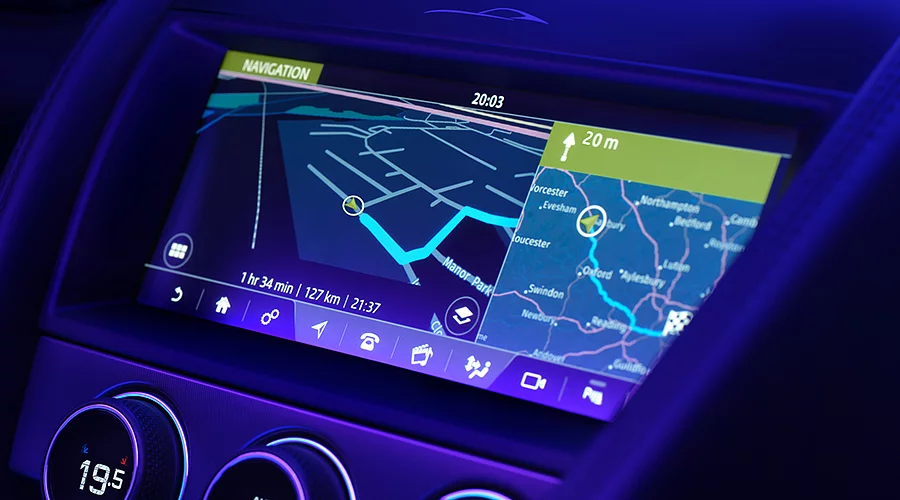
Smartfon yayındırmalarından uzaq olaraq, Jaguar-ın daxili naviqasiya sistemi sizi A nöqtəsindən B nöqtəsinə səmərəli şəkildə çatdırır.
YENİLƏMƏK ÜÇÜN AVTOMOBİLİNİZİ SEÇİN
PIVI PRO
YENİLƏMƏK ÜÇÜN
1. Xəritələri yeniləmək üçün aşağıdakı keçidə daxil olun və avtomobilinizin VIN nömrəsini daxil edin.
2. Yükləmək istədiyiniz xəritəni seçin və ‘Xəritələri yükləyin’ seçiminə toxunun.
3. Xəritə Yükləyici proqramı açılmalıdır (onu 1-ci addımda quraşdırın). Daha sonra yeniləmələri USB yaddaş qurğusu vasitəsilə avtomobilinizə köçürün.
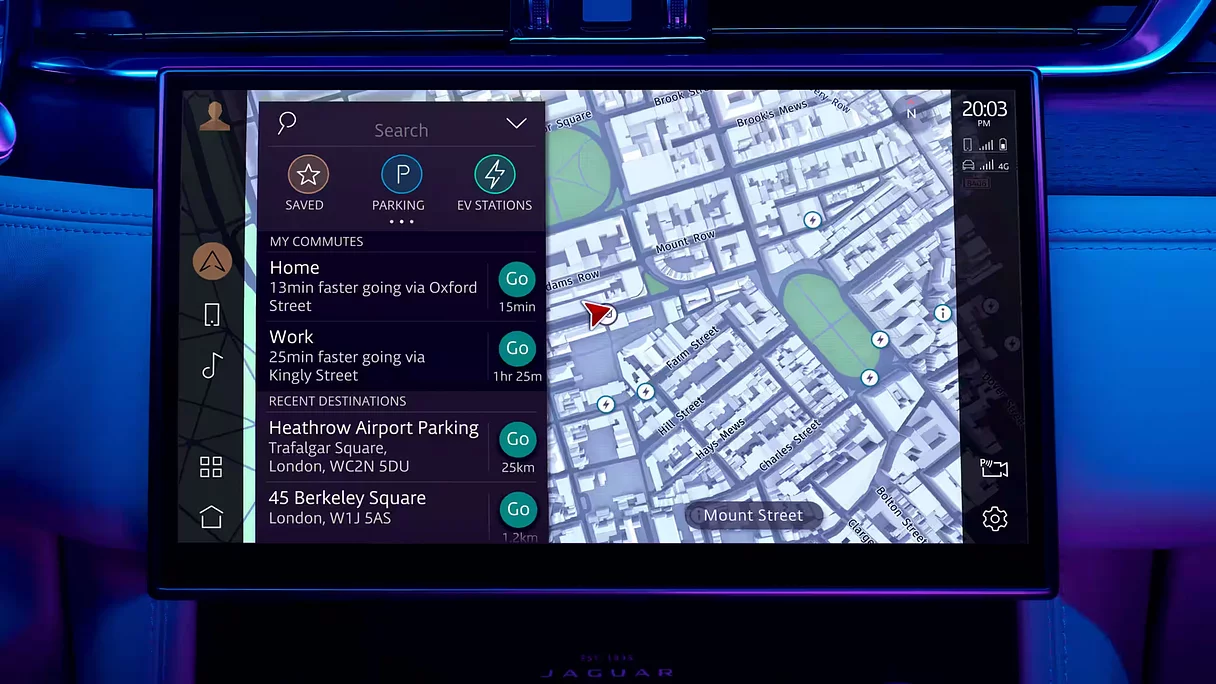
INCONTROL TOUCH PRO
• Şəkillərlə rəngli əsas menyu
• Tam toxunma ekranı
• Qoşulu sistem
YENİLƏMƏK ÜÇÜN
1. Aşağıdakı keçid vasitəsilə hesab yaradın.
2. Daxil olduqdan sonra ‘Xəritələr və xidmətlər’ bölməsinə keçin.
3. Ən son xəritə yeniləməsini yükləyin və onu ən azı 64 GB yaddaş tutumu olan USB cihazı vasitəsilə avtomobilinizə köçürün.
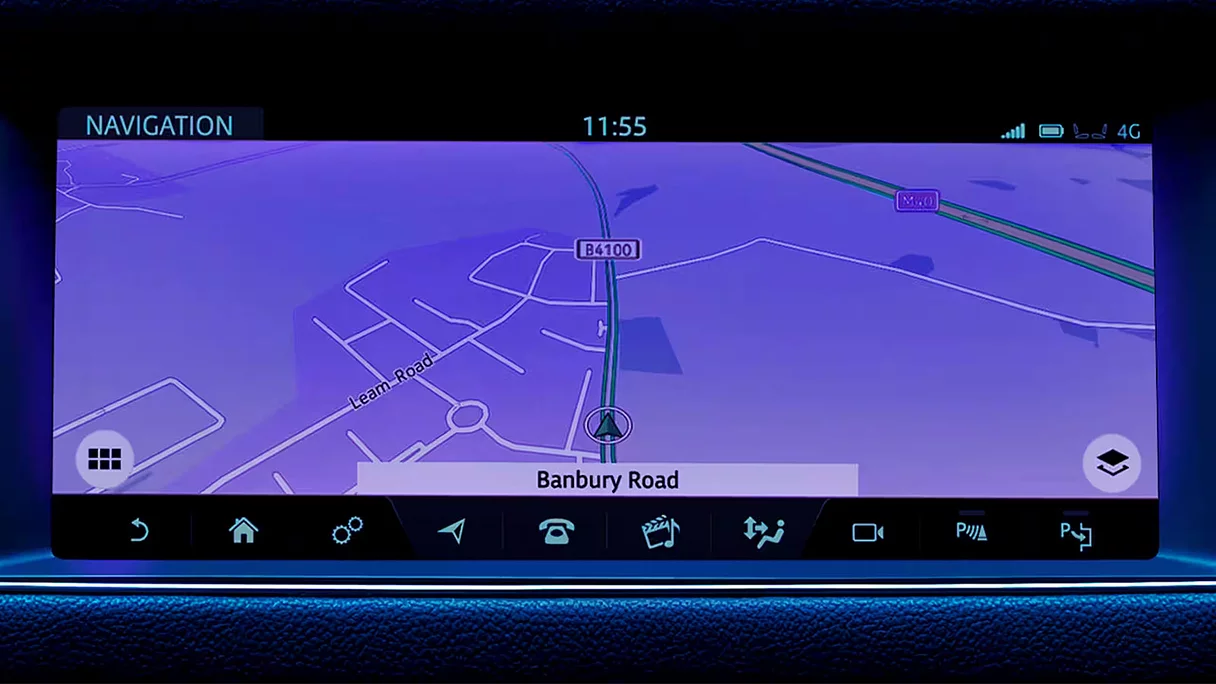
INCONTROL TOUCH PRO
• Şəkillərlə rəngli əsas menyu
• Tam toxunma ekranı
• Qoşulu sistem
YENİLƏMƏK ÜÇÜN
1. Aşağıdakı keçid vasitəsilə hesab yaradın.
2. Daxil olduqdan sonra ‘Xəritələr və xidmətlər’ bölməsinə keçin.
3. Ən son xəritə yeniləməsini yükləyin və onu ən azı 64 GB yaddaş tutumu olan USB cihazı vasitəsilə avtomobilinizə köçürün.
INCONTROL TOUCH PRO
• Şəkillərlə rəngli əsas menyu
• Tam toxunma ekranı
• Qoşulu sistem
YENİLƏMƏK ÜÇÜN
1. Aşağıdakı keçid vasitəsilə hesab yaradın.
2. Daxil olduqdan sonra ‘Xəritələr və xidmətlər’ bölməsinə keçin.
3. Ən son xəritə yeniləməsini yükləyin və onu ən azı 64 GB yaddaş tutumu olan USB cihazı vasitəsilə avtomobilinizə köçürün.
INCONTROL TOUCH PRO
• Şəkillərlə rəngli əsas menyu
• Tam toxunma ekranı
• Qoşulu sistem
YENİLƏMƏK ÜÇÜN
1. Aşağıdakı keçid vasitəsilə hesab yaradın.
2. Daxil olduqdan sonra ‘Xəritələr və xidmətlər’ bölməsinə keçin.
3. Ən son xəritə yeniləməsini yükləyin və onu ən azı 64 GB yaddaş tutumu olan USB cihazı vasitəsilə avtomobilinizə köçürün.
INCONTROL TOUCH
YENİLƏMƏK ÜÇÜN
1. Aşağıdakı keçid vasitəsilə InControl Touch Xəritə Yükləyicisini PC və ya Mac cihazınıza yükləyin.
2. Ən son xəritə yeniləməsini satın alın və yükləyin.
3. Naviqasiya sisteminizi yeniləmək üçün xəritəni avtomobilinizin SD kartına köçürün.
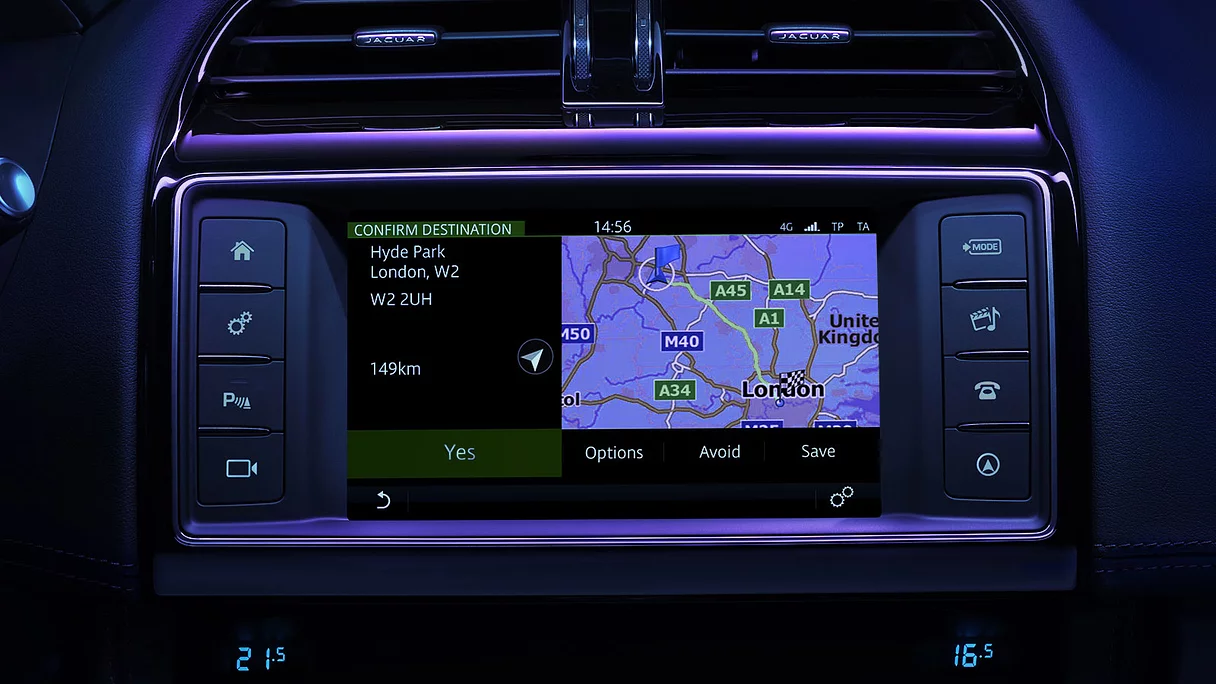
PIVI PRO
YENİLƏMƏK ÜÇÜN
1. Xəritələri yeniləmək üçün aşağıdakı keçidə daxil olun və avtomobilinizin VIN nömrəsini daxil edin.
2. Yükləmək istədiyiniz xəritəni seçin və ‘Xəritələri yükləyin’ seçiminə toxunun.
3. Xəritə Yükləyici proqramı açılmalıdır (onu 1-ci addımda quraşdırın). Daha sonra yeniləmələri USB yaddaş qurğusu vasitəsilə avtomobilinizə köçürün.
INCONTROL TOUCH PRO
• Şəkillərlə rəngli əsas menyu
• Tam toxunma ekranı
• Qoşulu sistem
YENİLƏMƏK ÜÇÜN
1. Aşağıdakı keçid vasitəsilə hesab yaradın.
2. Daxil olduqdan sonra ‘Xəritələr və xidmətlər’ bölməsinə keçin.
3. Ən son xəritə yeniləməsini yükləyin və onu ən azı 64 GB yaddaş tutumu olan USB cihazı vasitəsilə avtomobilinizə köçürün.
INCONTROL TOUCH PRO
• Şəkillərlə rəngli əsas menyu
• Tam toxunma ekranı
• Qoşulu sistem
YENİLƏMƏK ÜÇÜN
1. Aşağıdakı keçid vasitəsilə hesab yaradın.
2. Daxil olduqdan sonra ‘Xəritələr və xidmətlər’ bölməsinə keçin.
3. Ən son xəritə yeniləməsini yükləyin və onu ən azı 64 GB yaddaş tutumu olan USB cihazı vasitəsilə avtomobilinizə köçürün.
INCONTROL TOUCH PRO
• Şəkillərlə rəngli əsas menyu
• Tam toxunma ekranı
• Qoşulu sistem
YENİLƏMƏK ÜÇÜN
1. Aşağıdakı keçid vasitəsilə hesab yaradın.
2. Daxil olduqdan sonra ‘Xəritələr və xidmətlər’ bölməsinə keçin.
3. Ən son xəritə yeniləməsini yükləyin və onu ən azı 64 GB yaddaş tutumu olan USB cihazı vasitəsilə avtomobilinizə köçürün.
INCONTROL TOUCH PRO
• Şəkillərlə rəngli əsas menyu
• Tam toxunma ekranı
• Qoşulu sistem
YENİLƏMƏK ÜÇÜN
1. Aşağıdakı keçid vasitəsilə hesab yaradın.
2. Daxil olduqdan sonra ‘Xəritələr və xidmətlər’ bölməsinə keçin.
3. Ən son xəritə yeniləməsini yükləyin və onu ən azı 64 GB yaddaş tutumu olan USB cihazı vasitəsilə avtomobilinizə köçürün.
INCONTROL TOUCH PRO
• Şəkillərlə rəngli əsas menyu
• Tam toxunma ekranı
• Qoşulu sistem
YENİLƏMƏK ÜÇÜN
1. Aşağıdakı keçid vasitəsilə hesab yaradın.
2. Daxil olduqdan sonra ‘Xəritələr və xidmətlər’ bölməsinə keçin.
3. Ən son xəritə yeniləməsini yükləyin və onu ən azı 64 GB yaddaş tutumu olan USB cihazı vasitəsilə avtomobilinizə köçürün.
INCONTROL TOUCH PRO
• Şəkillərlə rəngli əsas menyu
• Tam toxunma ekranı
• Qoşulu sistem
YENİLƏMƏK ÜÇÜN
1. Aşağıdakı keçid vasitəsilə hesab yaradın.
2. Daxil olduqdan sonra ‘Xəritələr və xidmətlər’ bölməsinə keçin.
3. Ən son xəritə yeniləməsini yükləyin və onu ən azı 64 GB yaddaş tutumu olan USB cihazı vasitəsilə avtomobilinizə köçürün.
INCONTROL TOUCH PRO
• Şəkillərlə rəngli əsas menyu
• Tam toxunma ekranı
• Qoşulu sistem
YENİLƏMƏK ÜÇÜN
1. Aşağıdakı keçid vasitəsilə hesab yaradın.
2. Daxil olduqdan sonra ‘Xəritələr və xidmətlər’ bölməsinə keçin.
3. Ən son xəritə yeniləməsini yükləyin və onu ən azı 64 GB yaddaş tutumu olan USB cihazı vasitəsilə avtomobilinizə köçürün.
INCONTROL TOUCH PLUS
YENİLƏNMƏSİ ÜÇÜN
1. Xəritə yeniləmələrinin mövcudluğu və qiymətləri haqqında məlumat əldə etmək üçün aşağıdakı linkə keçin
2. Nəqliyyat vasitənizdən asılı olaraq, USB cihazı və ya DVD sifariş edin və naviqasiya sisteminizi yeniləmək üçün təlimatları izləyin
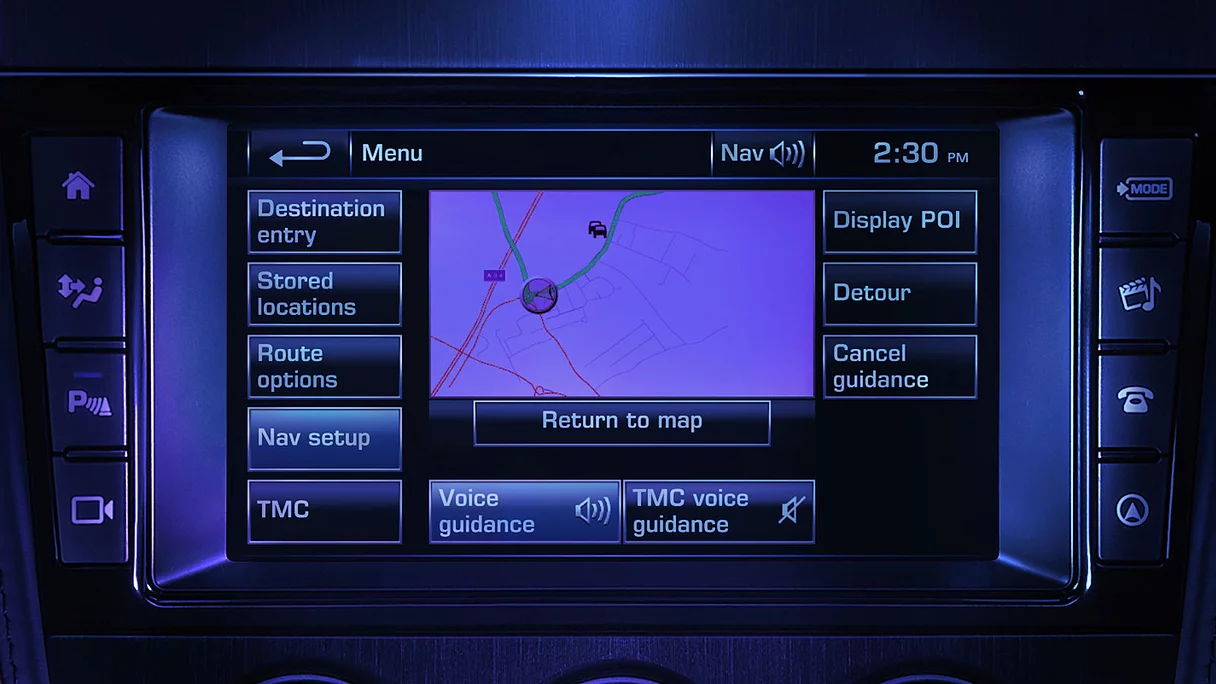
INCONTROL TOUCH
YENİLƏMƏK ÜÇÜN
1. Aşağıdakı keçid vasitəsilə InControl Touch Xəritə Yükləyicisini PC və ya Mac cihazınıza yükləyin.
2. Ən son xəritə yeniləməsini satın alın və yükləyin.
3. Naviqasiya sisteminizi yeniləmək üçün xəritəni avtomobilinizin SD kartına köçürün.
PIVI PRO
YENİLƏMƏK ÜÇÜN
1. Xəritələri yeniləmək üçün aşağıdakı keçidə daxil olun və avtomobilinizin VIN nömrəsini daxil edin.
2. Yükləmək istədiyiniz xəritəni seçin və ‘Xəritələri yükləyin’ seçiminə toxunun.
3. Xəritə Yükləyici proqramı açılmalıdır (onu 1-ci addımda quraşdırın). Daha sonra yeniləmələri USB yaddaş qurğusu vasitəsilə avtomobilinizə köçürün.
INCONTROL TOUCH PRO
• Şəkillərlə rəngli əsas menyu
• Tam toxunma ekranı
• Qoşulu sistem
YENİLƏMƏK ÜÇÜN
1. Aşağıdakı keçid vasitəsilə hesab yaradın.
2. Daxil olduqdan sonra ‘Xəritələr və xidmətlər’ bölməsinə keçin.
3. Ən son xəritə yeniləməsini yükləyin və onu ən azı 64 GB yaddaş tutumu olan USB cihazı vasitəsilə avtomobilinizə köçürün.
INCONTROL TOUCH PRO
• Şəkillərlə rəngli əsas menyu
• Tam toxunma ekranı
• Qoşulu sistem
YENİLƏMƏK ÜÇÜN
1. Aşağıdakı keçid vasitəsilə hesab yaradın.
2. Daxil olduqdan sonra ‘Xəritələr və xidmətlər’ bölməsinə keçin.
3. Ən son xəritə yeniləməsini yükləyin və onu ən azı 64 GB yaddaş tutumu olan USB cihazı vasitəsilə avtomobilinizə köçürün.
INCONTROL TOUCH PRO
• Şəkillərlə rəngli əsas menyu
• Tam toxunma ekranı
• Qoşulu sistem
YENİLƏMƏK ÜÇÜN
1. Aşağıdakı keçid vasitəsilə hesab yaradın.
2. Daxil olduqdan sonra ‘Xəritələr və xidmətlər’ bölməsinə keçin.
3. Ən son xəritə yeniləməsini yükləyin və onu ən azı 64 GB yaddaş tutumu olan USB cihazı vasitəsilə avtomobilinizə köçürün.
PIVI PRO
YENİLƏMƏK ÜÇÜN
1. Xəritələri yeniləmək üçün aşağıdakı keçidə daxil olun və avtomobilinizin VIN nömrəsini daxil edin.
2. Yükləmək istədiyiniz xəritəni seçin və ‘Xəritələri yükləyin’ seçiminə toxunun.
3. Xəritə Yükləyici proqramı açılmalıdır (onu 1-ci addımda quraşdırın). Daha sonra yeniləmələri USB yaddaş qurğusu vasitəsilə avtomobilinizə köçürün.
INCONTROL TOUCH PRO
• Şəkillərlə rəngli əsas menyu
• Tam toxunma ekranı
• Qoşulu sistem
YENİLƏMƏK ÜÇÜN
1. Aşağıdakı keçid vasitəsilə hesab yaradın.
2. Daxil olduqdan sonra ‘Xəritələr və xidmətlər’ bölməsinə keçin.
3. Ən son xəritə yeniləməsini yükləyin və onu ən azı 64 GB yaddaş tutumu olan USB cihazı vasitəsilə avtomobilinizə köçürün.
INCONTROL TOUCH
YENİLƏMƏK ÜÇÜN
1. Aşağıdakı keçid vasitəsilə InControl Touch Xəritə Yükləyicisini PC və ya Mac cihazınıza yükləyin.
2. Ən son xəritə yeniləməsini satın alın və yükləyin.
3. Naviqasiya sisteminizi yeniləmək üçün xəritəni avtomobilinizin SD kartına köçürün.
INCONTROL TOUCH PRO
• Şəkillərlə rəngli əsas menyu
• Tam toxunma ekranı
• Qoşulu sistem
YENİLƏMƏK ÜÇÜN
1. Aşağıdakı keçid vasitəsilə hesab yaradın.
2. Daxil olduqdan sonra ‘Xəritələr və xidmətlər’ bölməsinə keçin.
3. Ən son xəritə yeniləməsini yükləyin və onu ən azı 64 GB yaddaş tutumu olan USB cihazı vasitəsilə avtomobilinizə köçürün.
INCONTROL TOUCH
YENİLƏMƏK ÜÇÜN
1. Aşağıdakı keçid vasitəsilə InControl Touch Xəritə Yükləyicisini PC və ya Mac cihazınıza yükləyin.
2. Ən son xəritə yeniləməsini satın alın və yükləyin.
3. Naviqasiya sisteminizi yeniləmək üçün xəritəni avtomobilinizin SD kartına köçürün.
INCONTROL TOUCH PRO
• Şəkillərlə rəngli əsas menyu
• Tam toxunma ekranı
• Qoşulu sistem
YENİLƏMƏK ÜÇÜN
1. Aşağıdakı keçid vasitəsilə hesab yaradın.
2. Daxil olduqdan sonra ‘Xəritələr və xidmətlər’ bölməsinə keçin.
3. Ən son xəritə yeniləməsini yükləyin və onu ən azı 64 GB yaddaş tutumu olan USB cihazı vasitəsilə avtomobilinizə köçürün.
INCONTROL TOUCH
YENİLƏMƏK ÜÇÜN
1. Aşağıdakı keçid vasitəsilə InControl Touch Xəritə Yükləyicisini PC və ya Mac cihazınıza yükləyin.
2. Ən son xəritə yeniləməsini satın alın və yükləyin.
3. Naviqasiya sisteminizi yeniləmək üçün xəritəni avtomobilinizin SD kartına köçürün.
INCONTROL TOUCH PLUS
YENİLƏNMƏSİ ÜÇÜN
1. Xəritə yeniləmələrinin mövcudluğu və qiymətləri haqqında məlumat əldə etmək üçün aşağıdakı linkə keçin
2. Nəqliyyat vasitənizdən asılı olaraq, USB cihazı və ya DVD sifariş edin və naviqasiya sisteminizi yeniləmək üçün təlimatları izləyin
INCONTROL TOUCH PLUS
YENİLƏNMƏSİ ÜÇÜN
1. Xəritə yeniləmələrinin mövcudluğu və qiymətləri haqqında məlumat əldə etmək üçün aşağıdakı linkə keçin
2. Nəqliyyat vasitənizdən asılı olaraq, USB cihazı və ya DVD sifariş edin və naviqasiya sisteminizi yeniləmək üçün təlimatları izləyin
INCONTROL TOUCH PLUS
YENİLƏNMƏSİ ÜÇÜN
1. Xəritə yeniləmələrinin mövcudluğu və qiymətləri haqqında məlumat əldə etmək üçün aşağıdakı linkə keçin
2. Nəqliyyat vasitənizdən asılı olaraq, USB cihazı və ya DVD sifariş edin və naviqasiya sisteminizi yeniləmək üçün təlimatları izləyin
INCONTROL TOUCH PLUS
YENİLƏNMƏSİ ÜÇÜN
1. Xəritə yeniləmələrinin mövcudluğu və qiymətləri haqqında məlumat əldə etmək üçün aşağıdakı linkə keçin
2. Nəqliyyat vasitənizdən asılı olaraq, USB cihazı və ya DVD sifariş edin və naviqasiya sisteminizi yeniləmək üçün təlimatları izləyin
INCONTROL TOUCH PLUS
YENİLƏNMƏSİ ÜÇÜN
1. Xəritə yeniləmələrinin mövcudluğu və qiymətləri haqqında məlumat əldə etmək üçün aşağıdakı linkə keçin
2. Nəqliyyat vasitənizdən asılı olaraq, USB cihazı və ya DVD sifariş edin və naviqasiya sisteminizi yeniləmək üçün təlimatları izləyin
INCONTROL TOUCH PLUS
YENİLƏNMƏSİ ÜÇÜN
1. Xəritə yeniləmələrinin mövcudluğu və qiymətləri haqqında məlumat əldə etmək üçün aşağıdakı linkə keçin
2. Nəqliyyat vasitənizdən asılı olaraq, USB cihazı və ya DVD sifariş edin və naviqasiya sisteminizi yeniləmək üçün təlimatları izləyin
PIVI PRO
YENİLƏMƏK ÜÇÜN
1. Xəritələri yeniləmək üçün aşağıdakı keçidə daxil olun və avtomobilinizin VIN nömrəsini daxil edin.
2. Yükləmək istədiyiniz xəritəni seçin və ‘Xəritələri yükləyin’ seçiminə toxunun.
3. Xəritə Yükləyici proqramı açılmalıdır (onu 1-ci addımda quraşdırın). Daha sonra yeniləmələri USB yaddaş qurğusu vasitəsilə avtomobilinizə köçürün.
INCONTROL TOUCH PRO
• Şəkillərlə rəngli əsas menyu
• Tam toxunma ekranı
• Qoşulu sistem
YENİLƏMƏK ÜÇÜN
1. Aşağıdakı keçid vasitəsilə hesab yaradın.
2. Daxil olduqdan sonra ‘Xəritələr və xidmətlər’ bölməsinə keçin.
3. Ən son xəritə yeniləməsini yükləyin və onu ən azı 64 GB yaddaş tutumu olan USB cihazı vasitəsilə avtomobilinizə köçürün.
INCONTROL TOUCH PRO
• Şəkillərlə rəngli əsas menyu
• Tam toxunma ekranı
• Qoşulu sistem
YENİLƏMƏK ÜÇÜN
1. Aşağıdakı keçid vasitəsilə hesab yaradın.
2. Daxil olduqdan sonra ‘Xəritələr və xidmətlər’ bölməsinə keçin.
3. Ən son xəritə yeniləməsini yükləyin və onu ən azı 64 GB yaddaş tutumu olan USB cihazı vasitəsilə avtomobilinizə köçürün.
INCONTROL TOUCH
YENİLƏMƏK ÜÇÜN
1. Aşağıdakı keçid vasitəsilə InControl Touch Xəritə Yükləyicisini PC və ya Mac cihazınıza yükləyin.
2. Ən son xəritə yeniləməsini satın alın və yükləyin.
3. Naviqasiya sisteminizi yeniləmək üçün xəritəni avtomobilinizin SD kartına köçürün.
INCONTROL TOUCH
YENİLƏMƏK ÜÇÜN
1. Aşağıdakı keçid vasitəsilə InControl Touch Xəritə Yükləyicisini PC və ya Mac cihazınıza yükləyin.
2. Ən son xəritə yeniləməsini satın alın və yükləyin.
3. Naviqasiya sisteminizi yeniləmək üçün xəritəni avtomobilinizin SD kartına köçürün.
INCONTROL TOUCH
YENİLƏMƏK ÜÇÜN
1. Aşağıdakı keçid vasitəsilə InControl Touch Xəritə Yükləyicisini PC və ya Mac cihazınıza yükləyin.
2. Ən son xəritə yeniləməsini satın alın və yükləyin.
3. Naviqasiya sisteminizi yeniləmək üçün xəritəni avtomobilinizin SD kartına köçürün.
INCONTROL TOUCH PLUS
YENİLƏNMƏSİ ÜÇÜN
1. Xəritə yeniləmələrinin mövcudluğu və qiymətləri haqqında məlumat əldə etmək üçün aşağıdakı linkə keçin
2. Nəqliyyat vasitənizdən asılı olaraq, USB cihazı və ya DVD sifariş edin və naviqasiya sisteminizi yeniləmək üçün təlimatları izləyin
INCONTROL TOUCH
YENİLƏMƏK ÜÇÜN
1. Aşağıdakı keçid vasitəsilə InControl Touch Xəritə Yükləyicisini PC və ya Mac cihazınıza yükləyin.
2. Ən son xəritə yeniləməsini satın alın və yükləyin.
3. Naviqasiya sisteminizi yeniləmək üçün xəritəni avtomobilinizin SD kartına köçürün.
INCONTROL TOUCH PLUS
YENİLƏNMƏSİ ÜÇÜN
1. Xəritə yeniləmələrinin mövcudluğu və qiymətləri haqqında məlumat əldə etmək üçün aşağıdakı linkə keçin
2. Nəqliyyat vasitənizdən asılı olaraq, USB cihazı və ya DVD sifariş edin və naviqasiya sisteminizi yeniləmək üçün təlimatları izləyin
INCONTROL TOUCH PLUS
YENİLƏNMƏSİ ÜÇÜN
1. Xəritə yeniləmələrinin mövcudluğu və qiymətləri haqqında məlumat əldə etmək üçün aşağıdakı linkə keçin
2. Nəqliyyat vasitənizdən asılı olaraq, USB cihazı və ya DVD sifariş edin və naviqasiya sisteminizi yeniləmək üçün təlimatları izləyin
INCONTROL TOUCH PLUS
YENİLƏNMƏSİ ÜÇÜN
1. Xəritə yeniləmələrinin mövcudluğu və qiymətləri haqqında məlumat əldə etmək üçün aşağıdakı linkə keçin
2. Nəqliyyat vasitənizdən asılı olaraq, USB cihazı və ya DVD sifariş edin və naviqasiya sisteminizi yeniləmək üçün təlimatları izləyin
PIVI PRO
YENİLƏMƏK ÜÇÜN
1. Xəritələri yeniləmək üçün aşağıdakı keçidə daxil olun və avtomobilinizin VIN nömrəsini daxil edin.
2. Yükləmək istədiyiniz xəritəni seçin və ‘Xəritələri yükləyin’ seçiminə toxunun.
3. Xəritə Yükləyici proqramı açılmalıdır (onu 1-ci addımda quraşdırın). Daha sonra yeniləmələri USB yaddaş qurğusu vasitəsilə avtomobilinizə köçürün.
INCONTROL TOUCH PRO
• Şəkillərlə rəngli əsas menyu
• Tam toxunma ekranı
• Qoşulu sistem
YENİLƏMƏK ÜÇÜN
1. Aşağıdakı keçid vasitəsilə hesab yaradın.
2. Daxil olduqdan sonra ‘Xəritələr və xidmətlər’ bölməsinə keçin.
3. Ən son xəritə yeniləməsini yükləyin və onu ən azı 64 GB yaddaş tutumu olan USB cihazı vasitəsilə avtomobilinizə köçürün.
INCONTROL TOUCH
YENİLƏMƏK ÜÇÜN
1. Aşağıdakı keçid vasitəsilə InControl Touch Xəritə Yükləyicisini PC və ya Mac cihazınıza yükləyin.
2. Ən son xəritə yeniləməsini satın alın və yükləyin.
3. Naviqasiya sisteminizi yeniləmək üçün xəritəni avtomobilinizin SD kartına köçürün.
INCONTROL TOUCH
YENİLƏMƏK ÜÇÜN
1. Aşağıdakı keçid vasitəsilə InControl Touch Xəritə Yükləyicisini PC və ya Mac cihazınıza yükləyin.
2. Ən son xəritə yeniləməsini satın alın və yükləyin.
3. Naviqasiya sisteminizi yeniləmək üçün xəritəni avtomobilinizin SD kartına köçürün.
INCONTROL TOUCH
YENİLƏMƏK ÜÇÜN
1. Aşağıdakı keçid vasitəsilə InControl Touch Xəritə Yükləyicisini PC və ya Mac cihazınıza yükləyin.
2. Ən son xəritə yeniləməsini satın alın və yükləyin.
3. Naviqasiya sisteminizi yeniləmək üçün xəritəni avtomobilinizin SD kartına köçürün.
INCONTROL TOUCH PRO
• Şəkillərlə rəngli əsas menyu
• Tam toxunma ekranı
• Qoşulu sistem
YENİLƏMƏK ÜÇÜN
1. Aşağıdakı keçid vasitəsilə hesab yaradın.
2. Daxil olduqdan sonra ‘Xəritələr və xidmətlər’ bölməsinə keçin.
3. Ən son xəritə yeniləməsini yükləyin və onu ən azı 64 GB yaddaş tutumu olan USB cihazı vasitəsilə avtomobilinizə köçürün.
INCONTROL TOUCH PLUS
YENİLƏNMƏSİ ÜÇÜN
1. Xəritə yeniləmələrinin mövcudluğu və qiymətləri haqqında məlumat əldə etmək üçün aşağıdakı linkə keçin
2. Nəqliyyat vasitənizdən asılı olaraq, USB cihazı və ya DVD sifariş edin və naviqasiya sisteminizi yeniləmək üçün təlimatları izləyin
INCONTROL TOUCH
YENİLƏMƏK ÜÇÜN
1. Aşağıdakı keçid vasitəsilə InControl Touch Xəritə Yükləyicisini PC və ya Mac cihazınıza yükləyin.
2. Ən son xəritə yeniləməsini satın alın və yükləyin.
3. Naviqasiya sisteminizi yeniləmək üçün xəritəni avtomobilinizin SD kartına köçürün.
PIVI PRO
YENİLƏMƏK ÜÇÜN
1. Xəritələri yeniləmək üçün aşağıdakı keçidə daxil olun və avtomobilinizin VIN nömrəsini daxil edin.
2. Yükləmək istədiyiniz xəritəni seçin və ‘Xəritələri yükləyin’ seçiminə toxunun.
3. Xəritə Yükləyici proqramı açılmalıdır (onu 1-ci addımda quraşdırın). Daha sonra yeniləmələri USB yaddaş qurğusu vasitəsilə avtomobilinizə köçürün.
Avtomobil modelinizi və ya sisteminizi görmürsünüz? Xəritə yeniləməsini tapmaq üçün Rəsmi Satış Mərkəzi ilə əlaqə saxlayın.
Jaguar avtomobilinizi tapa bilmirsiniz? Kömək üçün Rəsmi Satış Mərkəzi ilə əlaqə saxlayın.
Jaguar MƏLUMAT-ƏYLƏNCƏ SİSTEMİNDƏN MAKSİMUM FAYDALANIN

ABUNƏLİKLƏRİNİZİ İDARƏ EDİN

PROQRAM TƏMİNATI YENİLƏMƏLƏRİ

INCONTROL DƏSTƏK
*Yükləmələr üçün internet bağlantısı və ya mobil şəbəkə əlaqəsi tələb olunur.